Interfeysga umumiy nuqtai nazar
Ushbu maqolada biz sizni iGaming, Betting va Online Casino uchun ochilish sahifasi quruvchisining asosiy interfeysi bilan tanishtiramiz. Asosiy elementlarning joylashuvini tushunish sizga tezroq va samaraliroq ishlashga yordam beradi.
1. Asosiy boshqaruv paneli
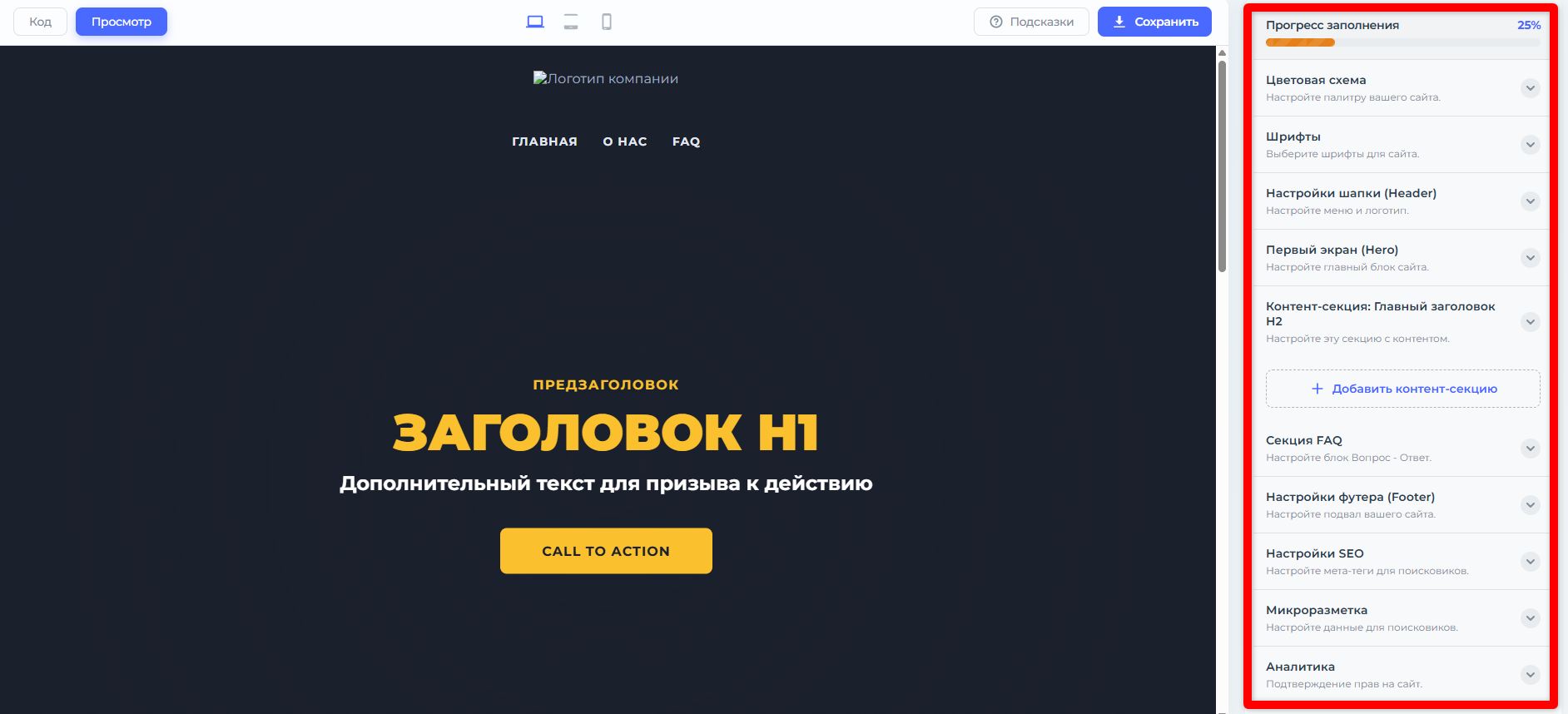
Bu sizning ochilish sahifangiz uchun asosiy ish maydoni. Ekranning markazida siz saytingizni real vaqt rejimida ko'rasiz, o'ng tomonda esa Boshqaruv paneli joylashgan. Bu yerda siz tanlangan element yoki blokning xususiyatlarini tahrirlashingiz mumkin: matn, shriftlar, ranglar, fonni o'zgartirish, bloklar va rasmlarni qo'shish va olib tashlash va boshqa ko'p narsalar.
2. Kod muharriri
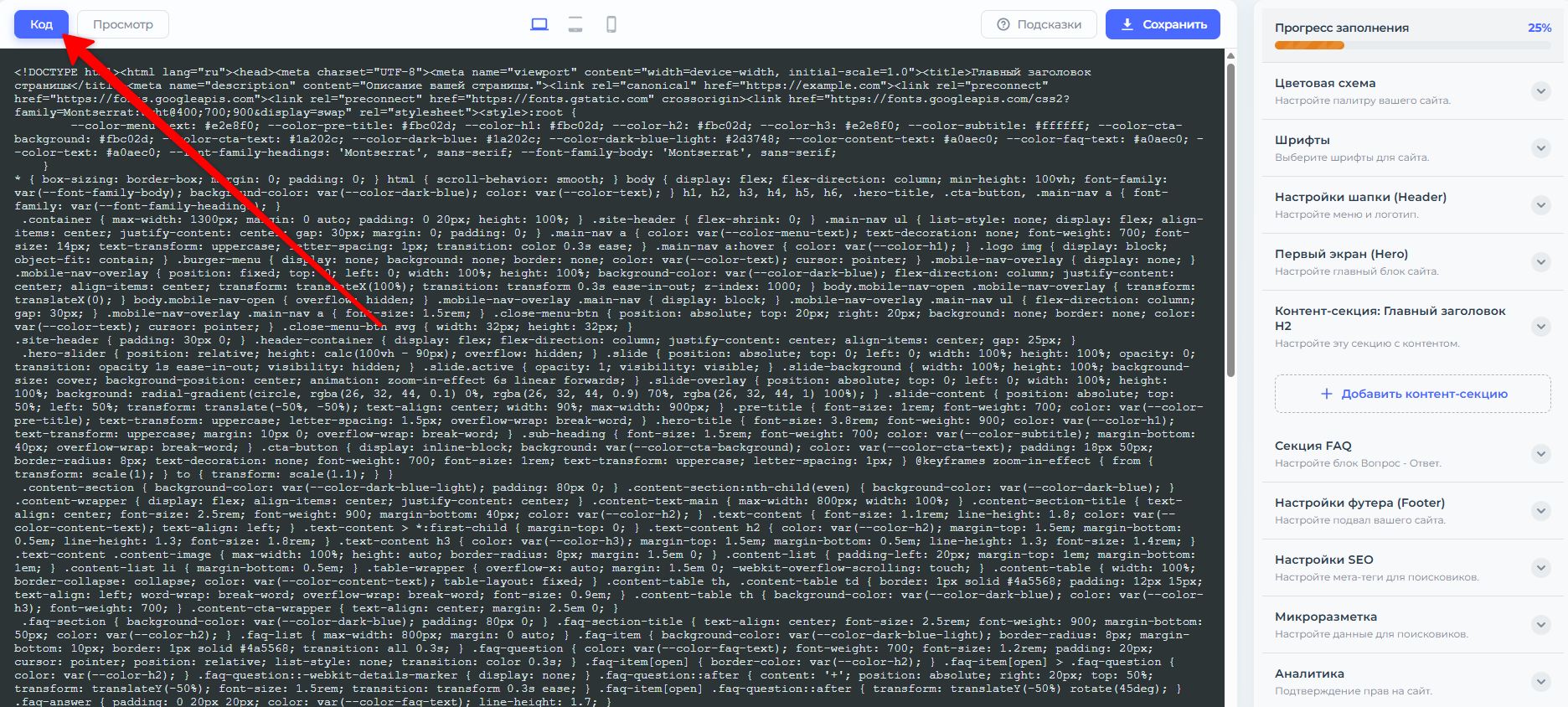
Quruvchi siz "vizual rejimda" kiritgan barcha o'zgarishlarni foydalanishga tayyor kodga aylantiradi. Siz har doim ushbu kodni ko'rishingiz va nusxalashingiz mumkin. Bu sizning veb-saytingiz texnik jihatdan mukammal ekanligini ta'minlaydi: u tezkor, moslashuvchan va qidiruv tizimlari tomonidan yaxshi indekslangan.
3. Moslashuvchanlik
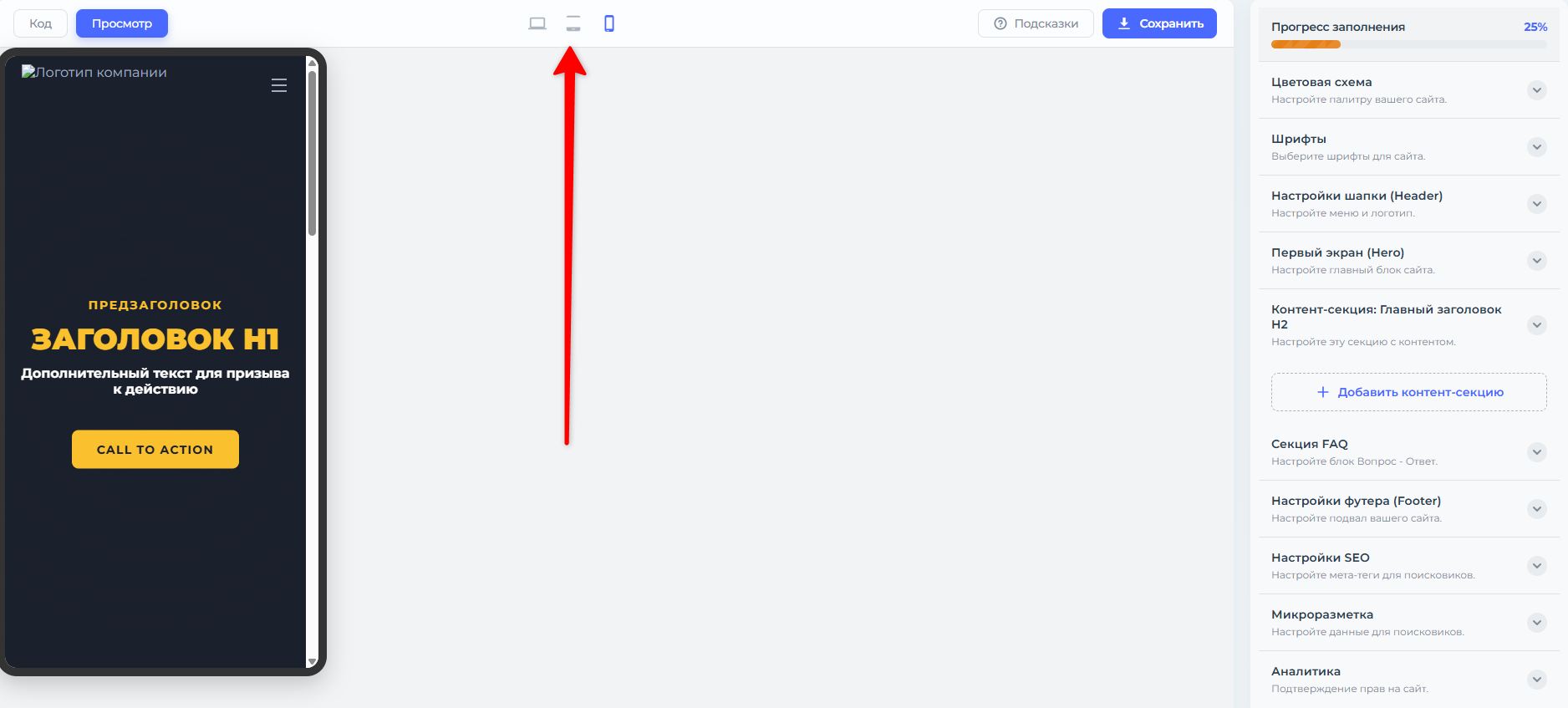
Maket almashtirgichidan foydalanib, siz qo'nish sahifangizning kompyuter, planshet va smartfonda qanday ko'rinishini darhol ko'rishingiz mumkin. Quruvchi maketni avtomatik ravishda moslashtiradi, shunda saytingizni har qanday qurilmada o'qish va ulardan foydalanish oson bo'ladi. Uni alohida sozlashingiz shart emas.
4. Ishoralar
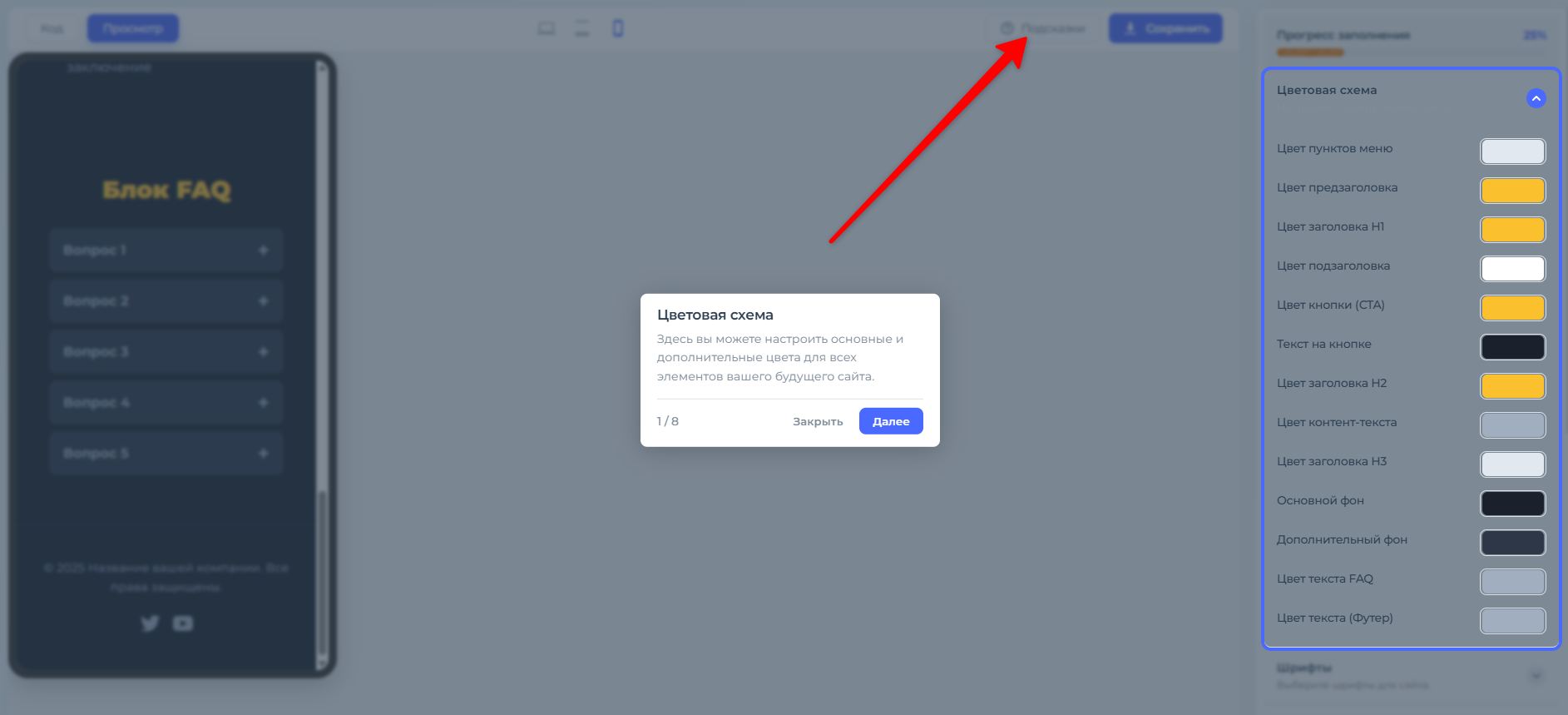
Interaktiv qo'llanmani ishga tushirish uchun yuqori paneldagi "Maslahatlar" tugmasini bosing. Tizim har bir menyu bo'limini ketma-ket ko'rsatadi va tushuntiradi. Quruvchining barcha xususiyatlari bilan tezda tanishish uchun "Keyingi" tugmasini bosing.
5. Shablonni saqlash
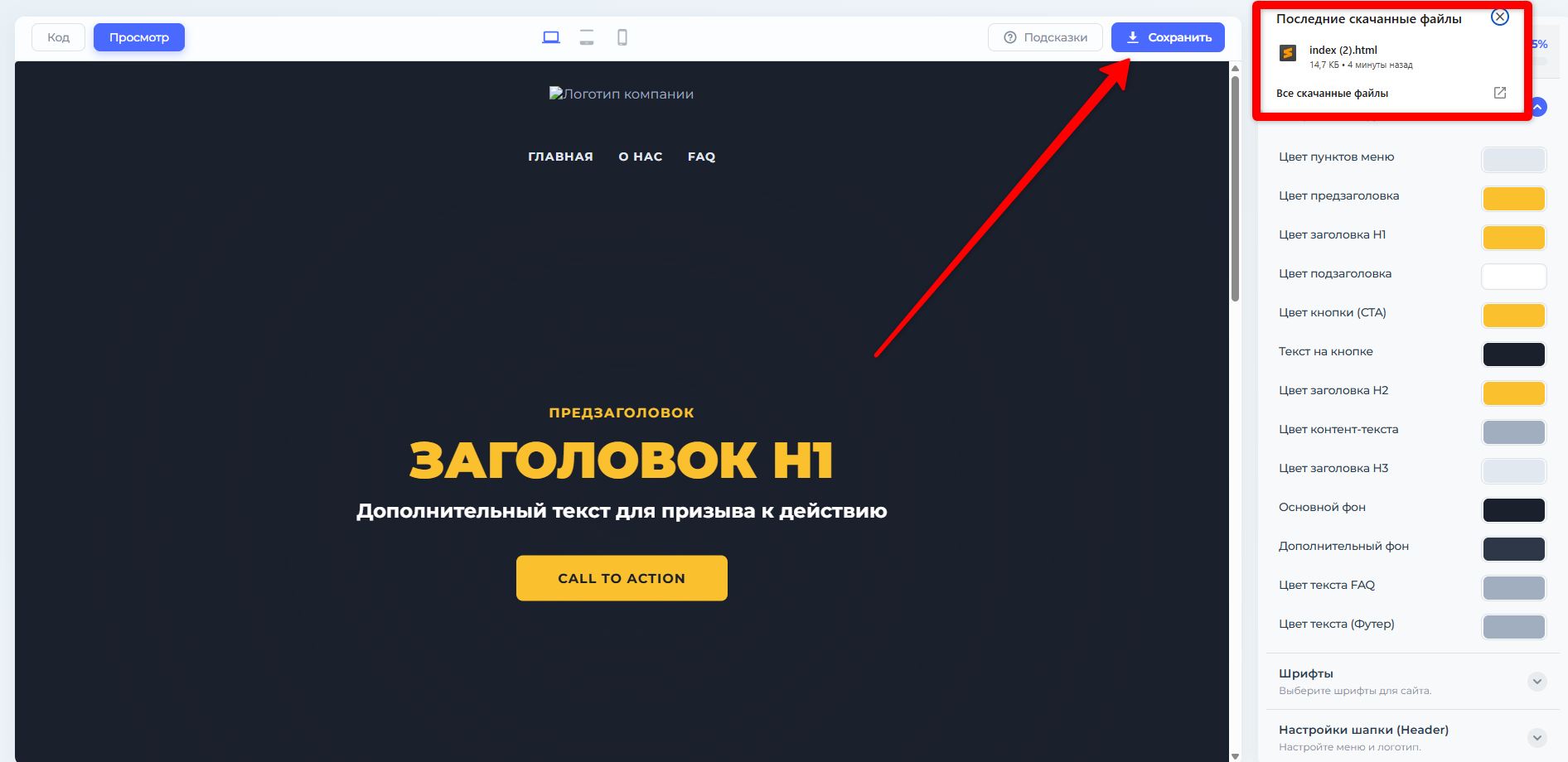
Yuqori paneldagi "Saqlash" tugmasini bosing va darhol qo'nish sahifangizning tayyor HTML faylini oling. Sizning butun dizayningiz bitta, optimallashtirilgan faylga joylashtiriladi va uni darhol xosting xizmatingizga yuklash mumkin.
6. Veb-saytga tayyorlik ko'rsatkichi
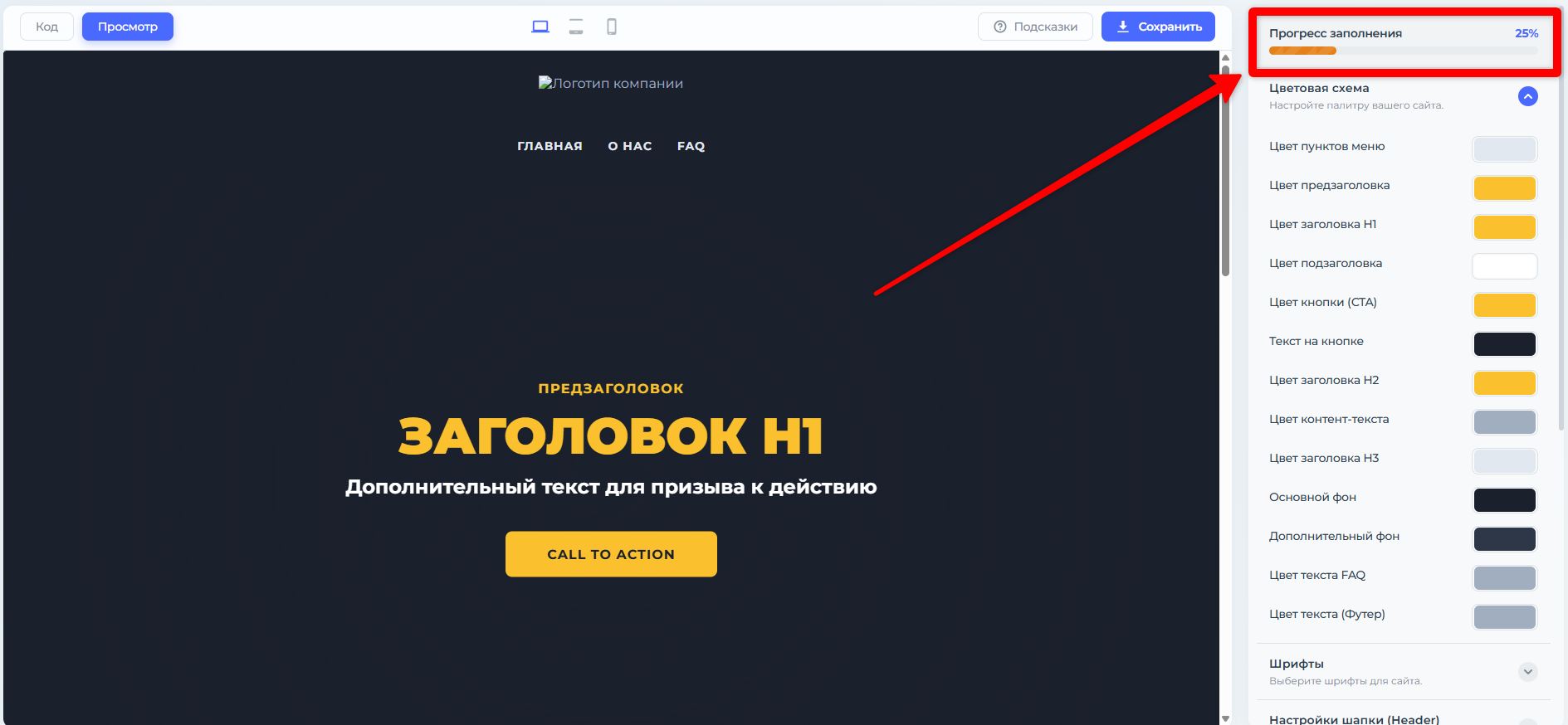
Yuqori panelda siz bajarilish jarayoni satrini ko'rasiz. Unda qo'nish sahifangizning bajarilish foizi ko'rsatilgan. 100% ga intiling — bu barcha asosiy bo'limlar to'ldirilganligini va sayt nashrga tayyorligini ta'minlaydi.
7. Saqlash tugmasi
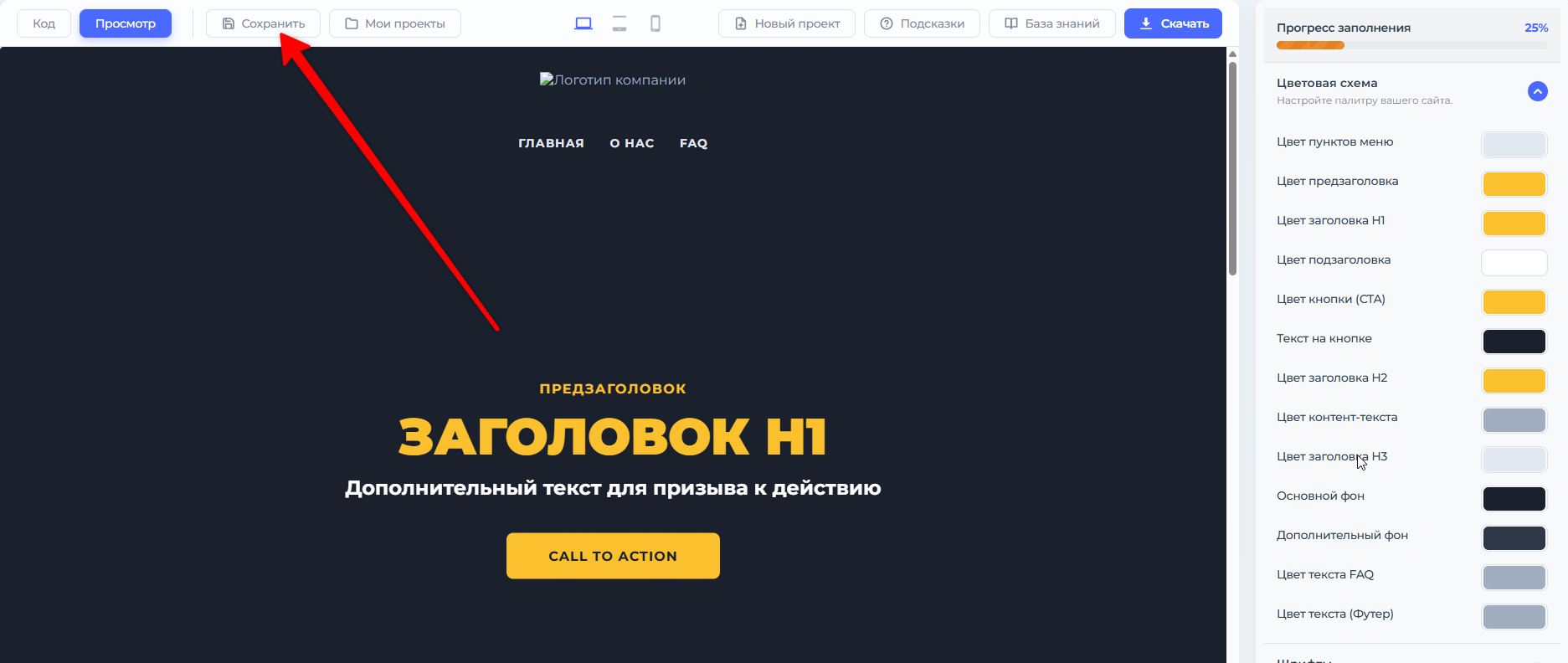
"Saqlash" tugmasi sizga joriy loyihani kelajakda foydalanish uchun shablon sifatida saqlash imkonini beradi.
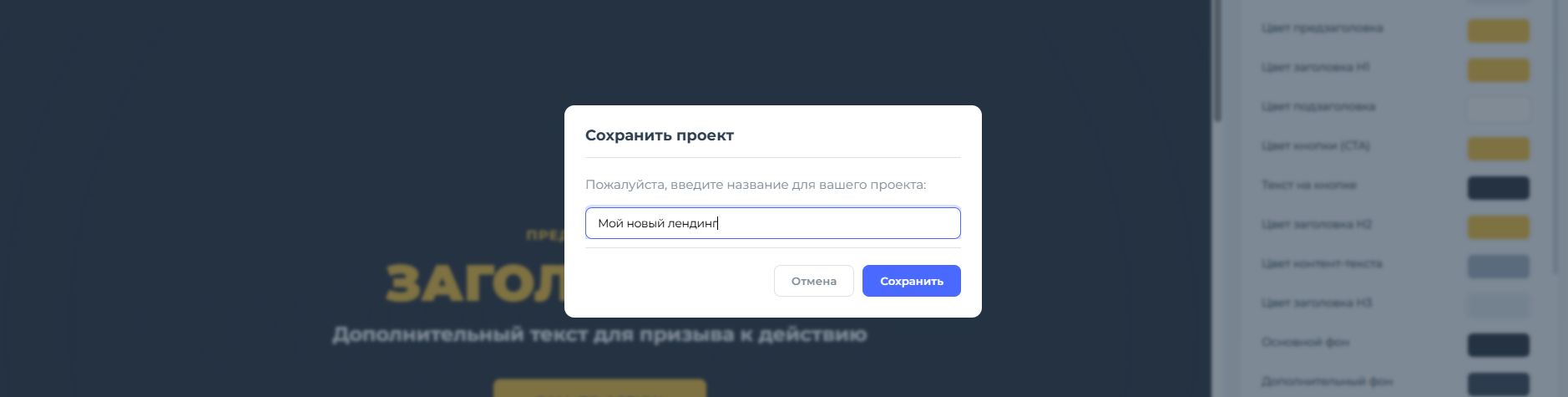
Ushbu tugmani bosish "Loyihani saqlash" qalqib chiquvchi oynasini ochadi. Bu yerda siz shabloningiz uchun noyob nom kiritishingiz va barcha o'zgarishlarni saqlash uchun "Saqlash" tugmasini bosishingiz mumkin. Bu sizga istalgan vaqtda ushbu loyihaga qaytish yoki uni yangi sahifalar uchun asos sifatida ishlatish imkonini beradi.
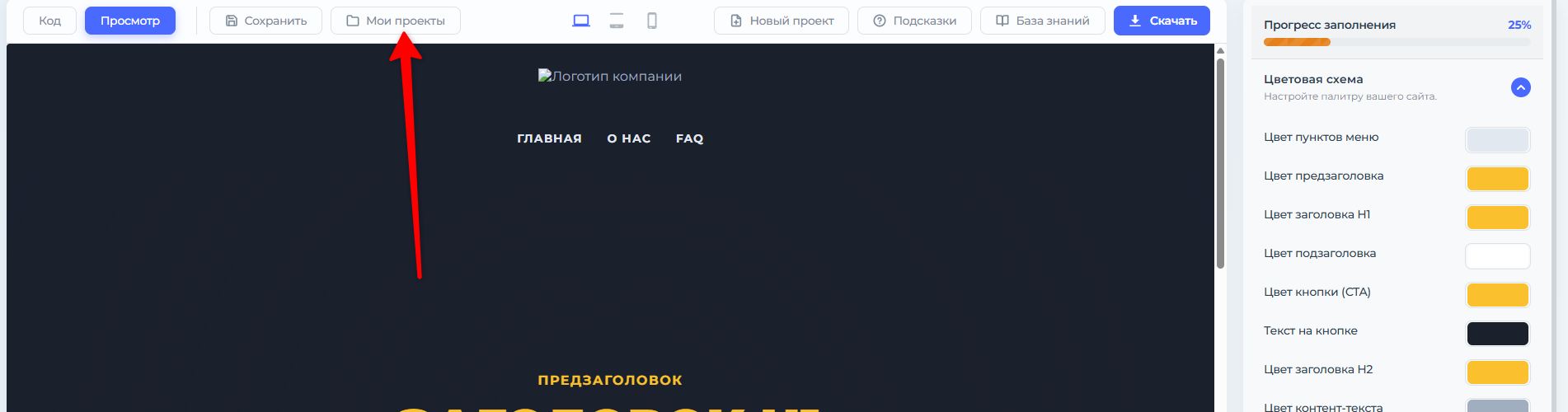
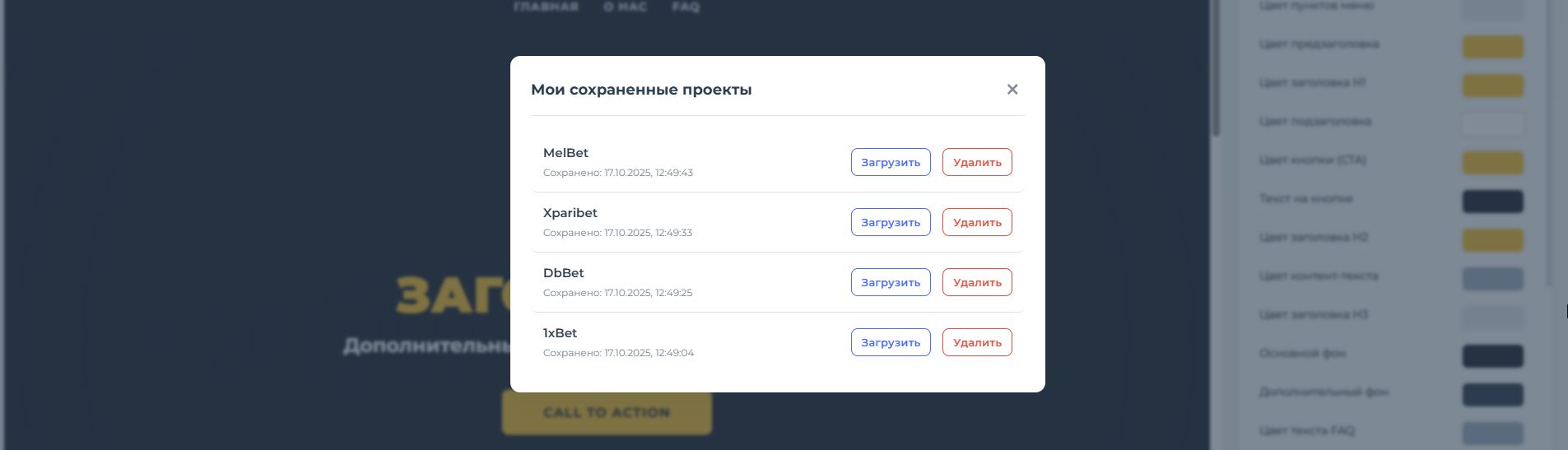
8. "Mening loyihalarim" tugmasi
"Mening loyihalarim" tugmasi sizga avval saqlangan barcha shablonlarga kirish imkonini beradi.
Uni bosish orqali yaratilgan barcha loyihalaringiz ro'yxati bilan oyna ochiladi. Ushbu oynadan siz tahrirlashni davom ettirish yoki agar u endi ahamiyatsiz bo'lsa, uni butunlay o'chirish uchun kerakli shablonni tezda topishingiz mumkin. Bu barcha ishlaringizni bir joyda boshqarishning qulay usuli.
9. Yangi loyiha tugmasi
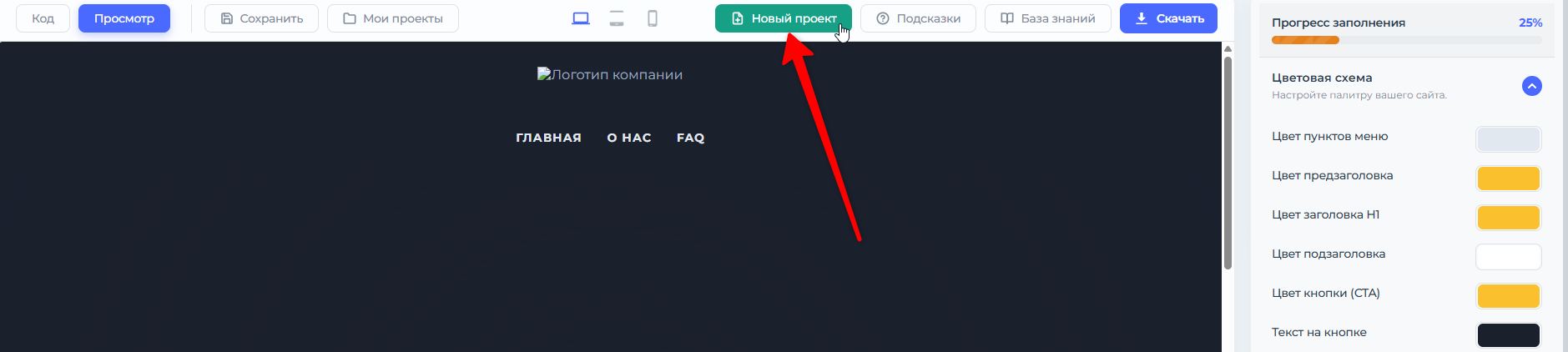
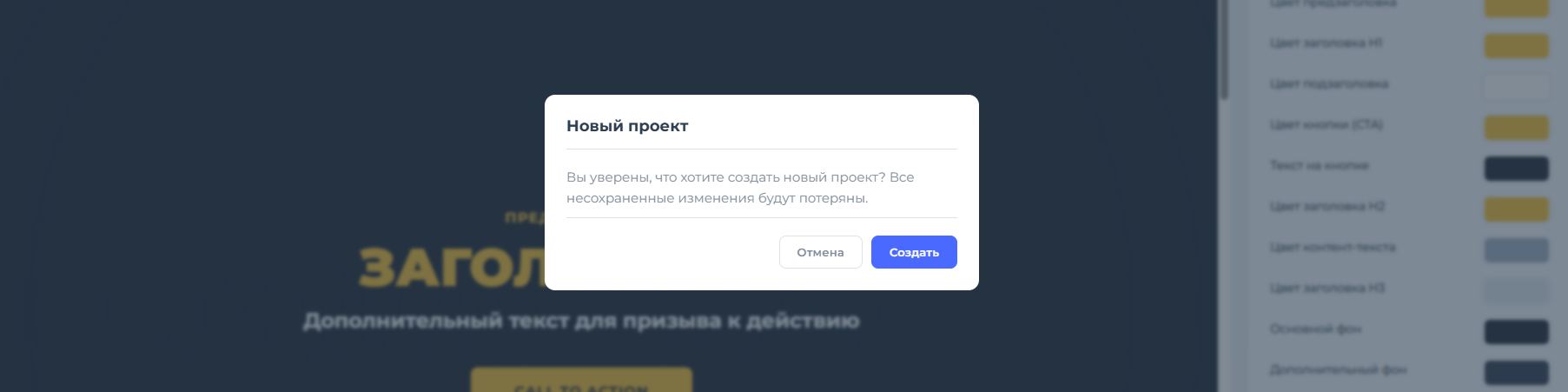
"Yangi loyiha" tugmasi sizga butunlay yangi sahifa yaratish orqali noldan boshlash imkonini beradi.
Ushbu tugmani bosganingizda, tizim sizdan qalqib chiquvchi oynada harakatingizni tasdiqlashingizni so'raydi. Bu muhim qadam, chunki yangi loyiha yaratish joriy shablondagi barcha saqlanmagan o'zgarishlarni o'chiradi. Agar barcha muhim ishlarni saqlaganingizga amin bo'lsangiz, davom etish uchun "Ha" tugmasini bosing. Agar orqaga qaytib, joriy tahrirlaringizni saqlamoqchi bo'lsangiz, "Bekor qilish" tugmasini bosing.
Rang sxemasi
Ushbu bo'limda siz qo'nish sahifangizning ranglar palitrasini brendingizga moslashtirish va tashrif buyuruvchilaringiz uchun to'g'ri kayfiyatni yaratish uchun to'liq sozlashingiz mumkin. To'g'ri tanlangan ranglar o'qishni osonlashtiradi, muhim elementlarni ta'kidlaydi va sahifani vizual jihatdan jozibador qiladi.
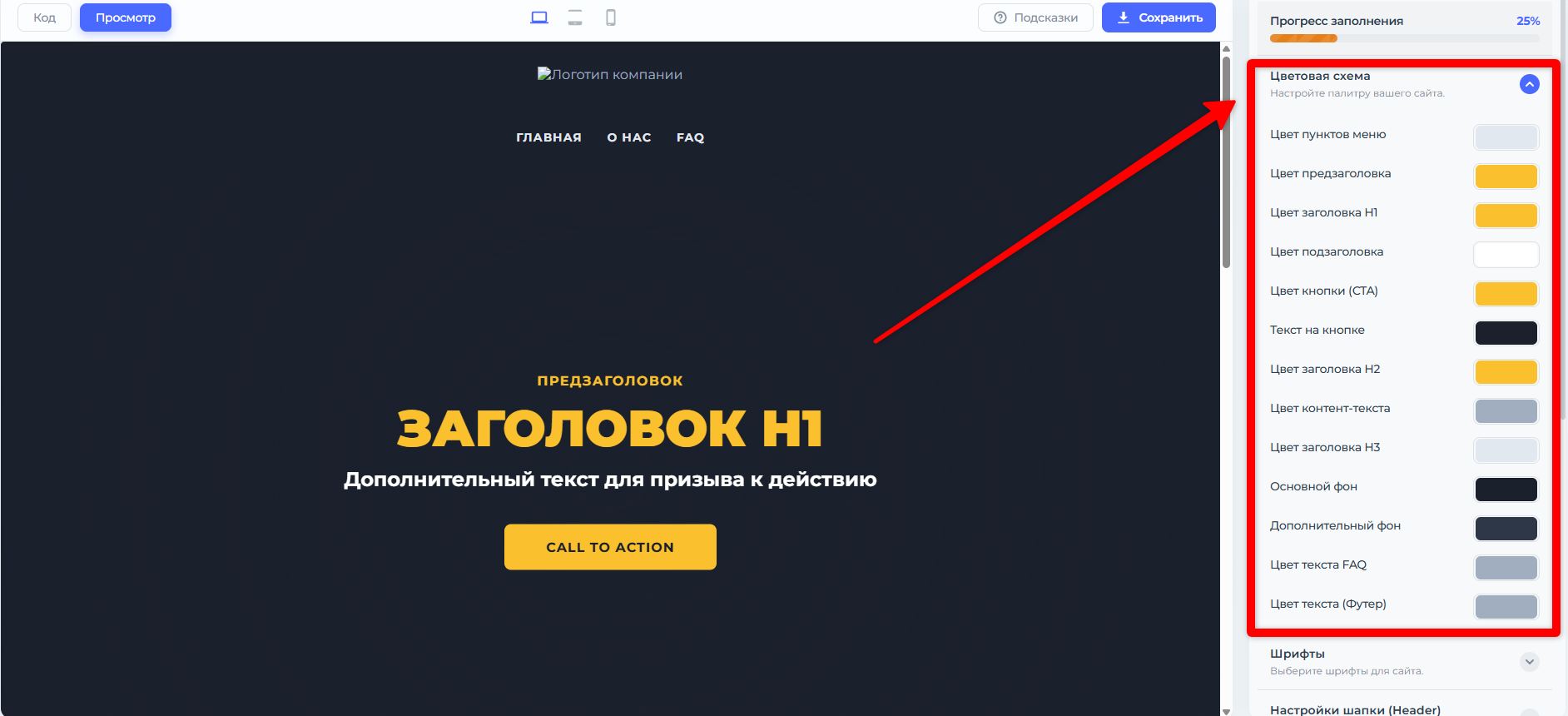
Paletdan qanday foydalanish kerak?
Ro'yxatdagi har bir element uchun siz quyidagi usullardan biri bilan rang tanlashingiz mumkin:
- Tavsiya etilgan palitradan tanlang: Palitrani ochish va kerakli soyani tanlash uchun rang kvadratini bosing.
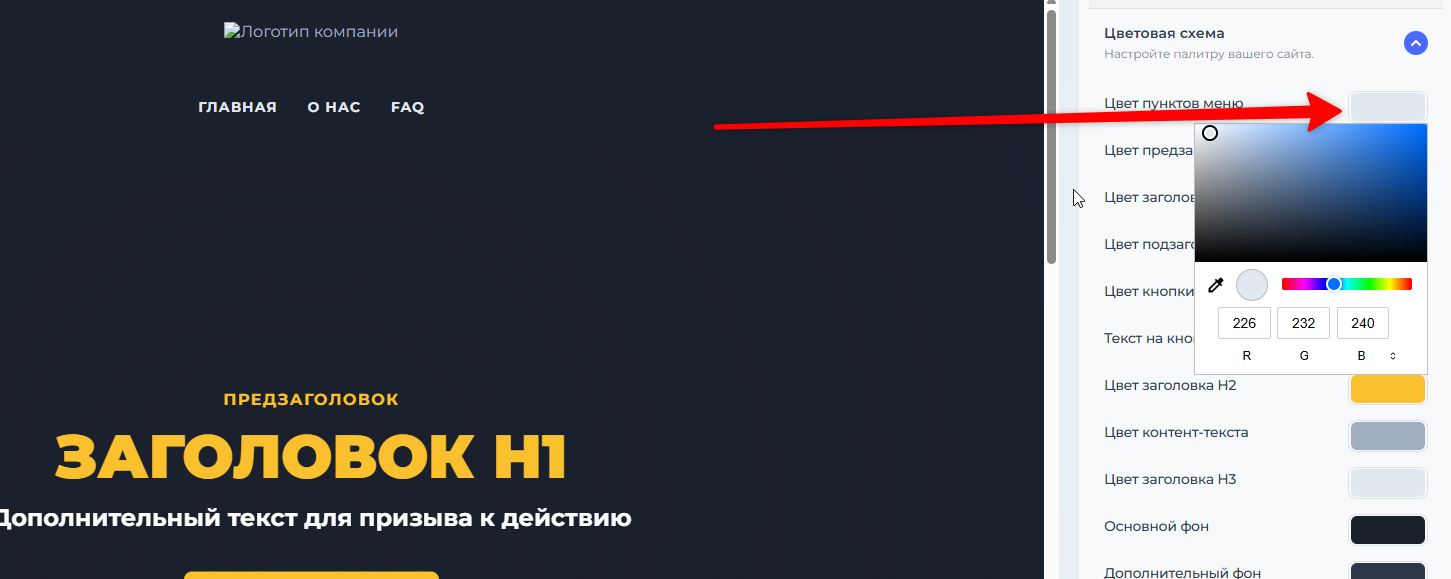
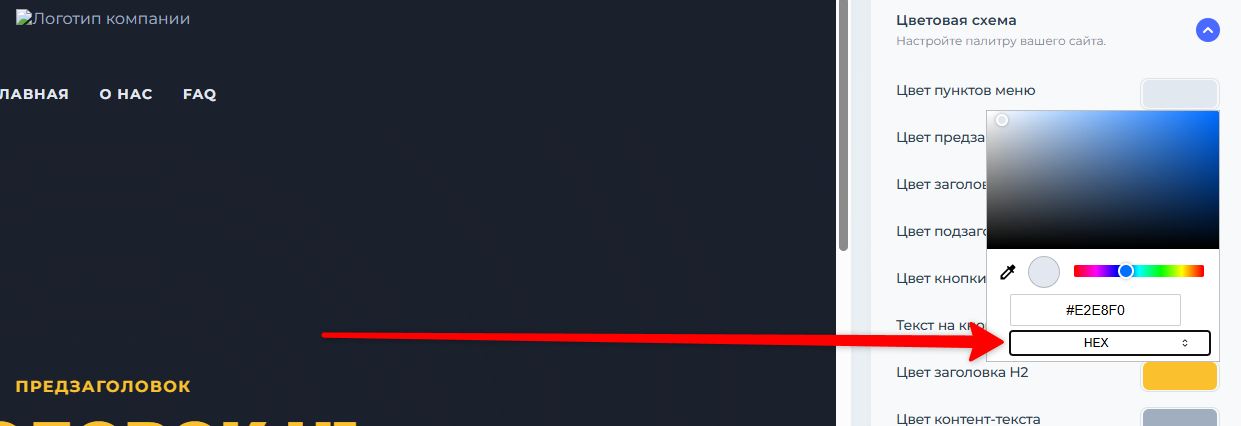
- Rang kodini kiriting: Agar sizda aniq rang kodi bo'lsa (masalan, HEX formatida - #FFFFFF), uni matn maydoniga kiriting. Rang rejimini o'zgartirish uchun RGB paneli ni bosing.
1. Menyu elementlarining rangi
Bu yerda siz saytingizning navigatsiya menyusidagi havolalarning matn ranglarini sozlashingiz mumkin.
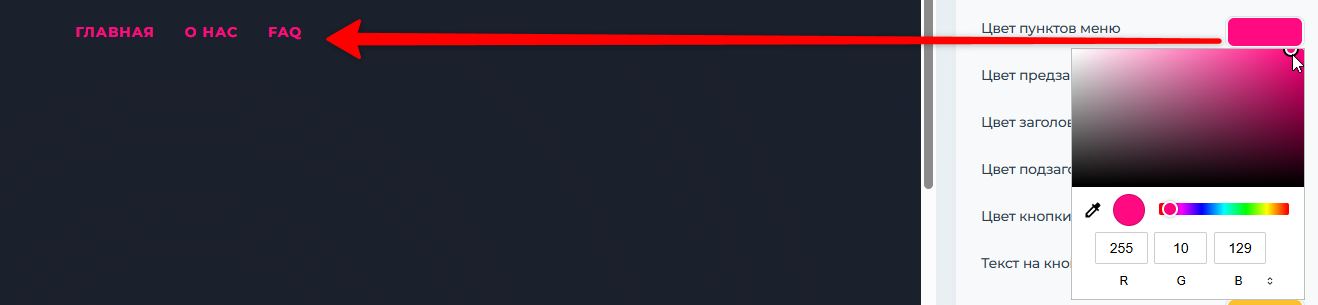
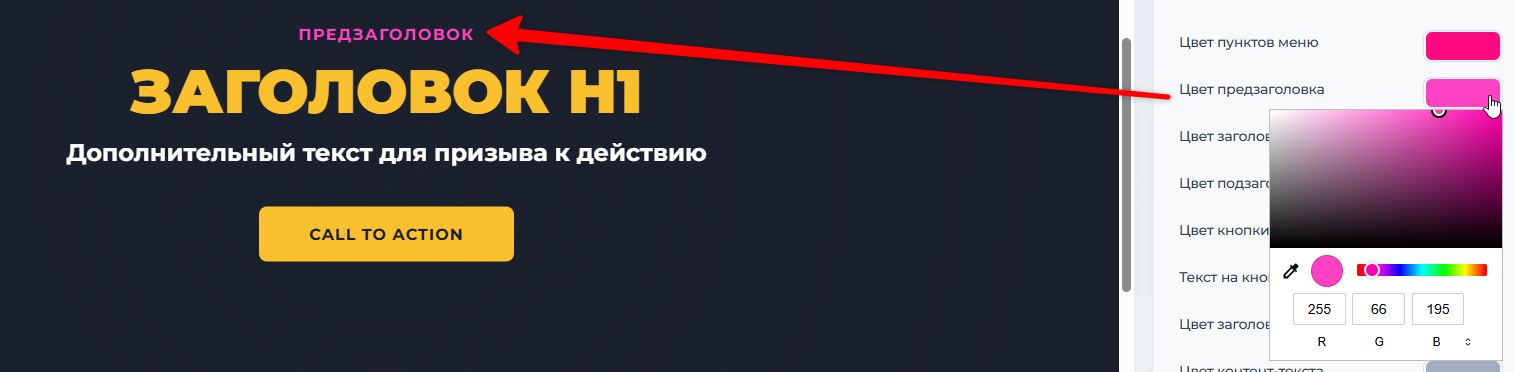
2. Sarlavha oldidan rang
Asosiy H1 sarlavhasi ustida joylashgan matn. Ko'pincha qo'shimcha e'tiborni jalb qilish uchun ishlatiladi.
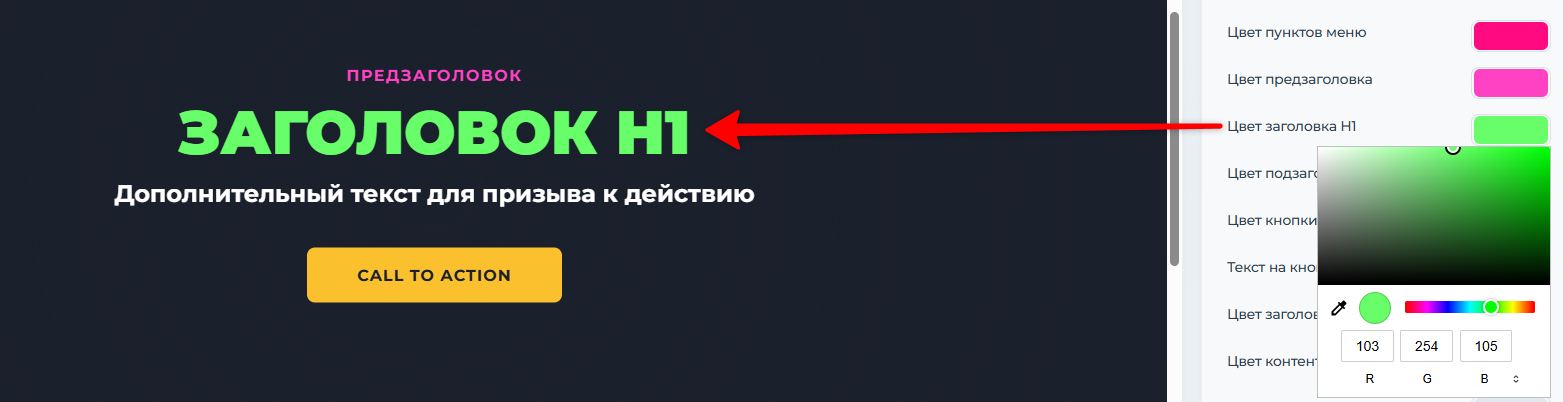
3. H1 sarlavha rangi
Sahifadagi eng muhim sarlavha. Uning rangi birinchi navbatda e'tiborni jalb qilishi kerak.
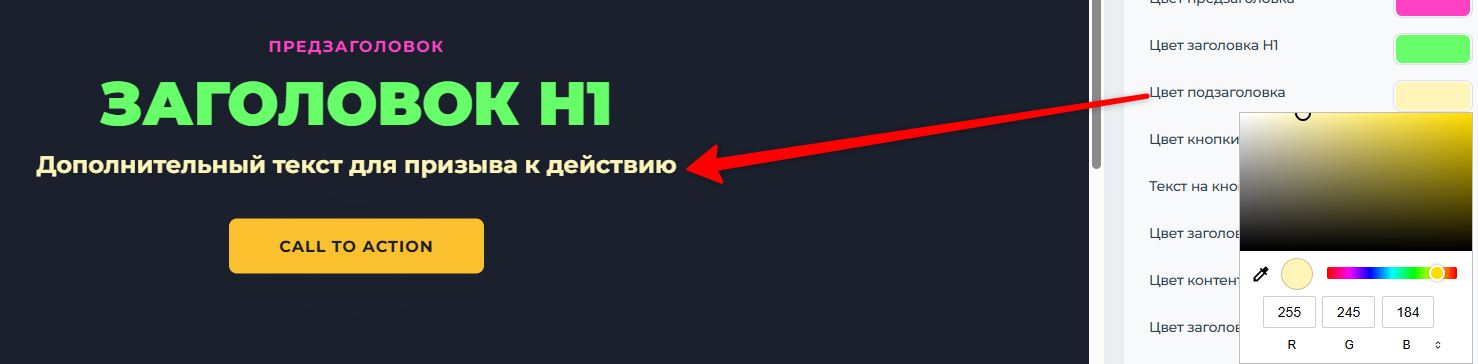
4. Subtitr rangi
H1 sarlavhasi ostida tushuntirish matni.
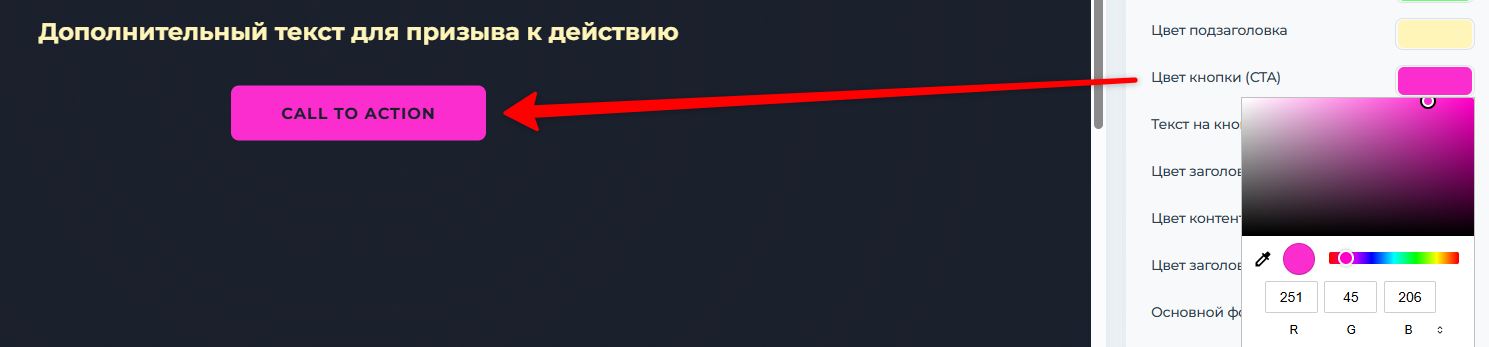
5. Tugma rangi (CTA)
CTA (Call to Action) — Bu harakatga chaqiruv tugmasi (masalan, "Sotib olish", "Ro'yxatdan o'tish"). Foydalanuvchini bosishga undash uchun uning rangi qarama-qarshi va sezilarli bo'lishi kerak.
6. Tugmadagi matn
Harakatga chaqiruv tugmasidagi matn rangi. U tugmaning fonida aniq o'qilishi kerak.
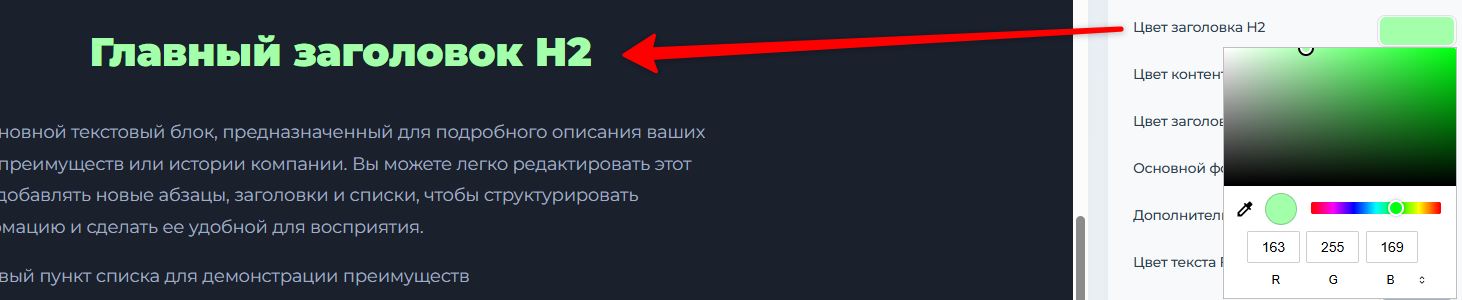
7. H2 sarlavha rangi
Ikkinchi darajali sarlavhalar ochilish sahifasining asosiy bo'limlari sarlavhalari uchun ishlatiladi.
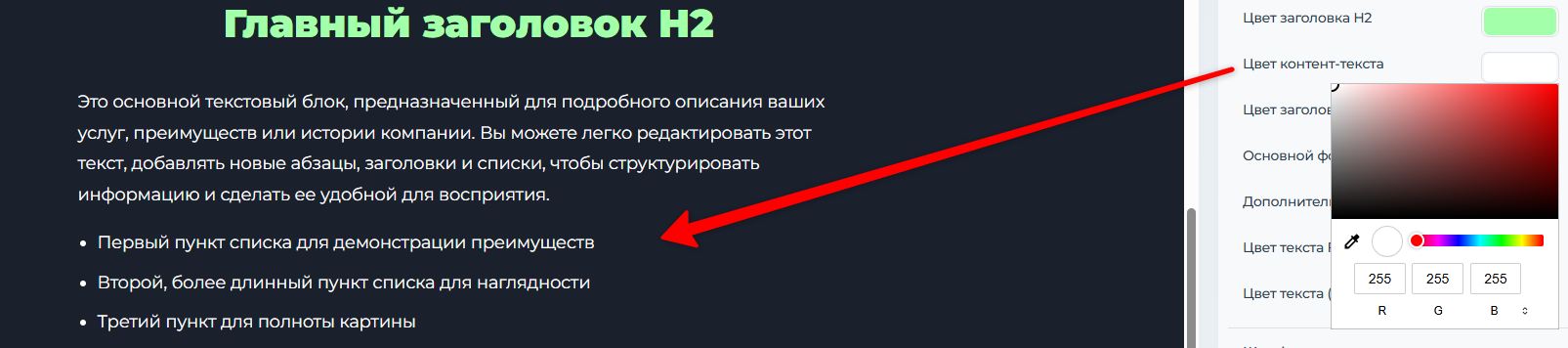
8. Kontent matnining rangi
Sahifangizdagi asosiy matnning rangi. Uni o'qish oson bo'lishi va ko'zni charchatmasligi muhimdir.
9. H3 sarlavha rangi
Uchinchi darajali sarlavhalar odatda bo'limlar ichidagi kichik sarlavhalardir.

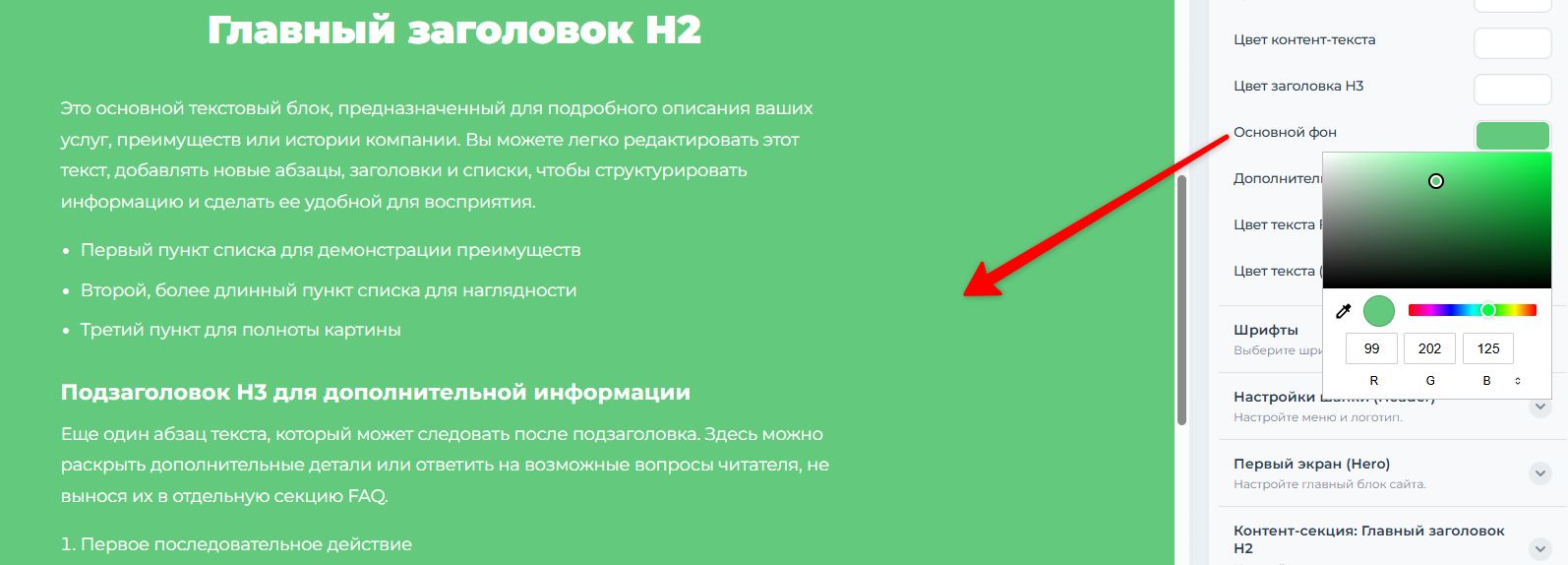
10. Asosiy fon
Bu sizning sahifangizning asosiy fon rangi. U ochilish sahifasi uchun umumiy ohangni belgilaydi.
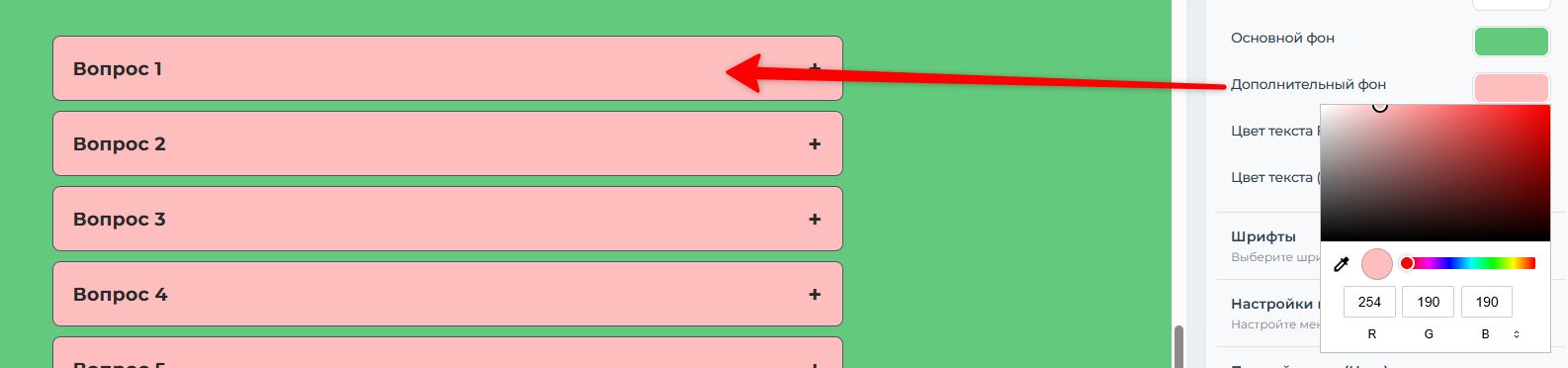
11. Qo'shimcha ma'lumot
Sahifadagi alohida bo'limlar yoki bloklarni ajratib ko'rsatish uchun ishlatiladi (masalan, FAQ bo'limi, imtiyozlar yoki narxlash rejalari bo'limi). Bu kontentni vizual ravishda ajratishga va uning o'qilishi osonligini oshirishga yordam beradi.
12. Matn rangi FAQ
"Tez-tez so'raladigan savollar" bo'limidagi matn rangi.

13. Matn rangi (Footer)
Veb-saytning eng pastki qismidagi (pastki qism) matn rangi, bu yerda odatda aloqa ma'lumotlari va qo'shimcha havolalar joylashtiriladi.
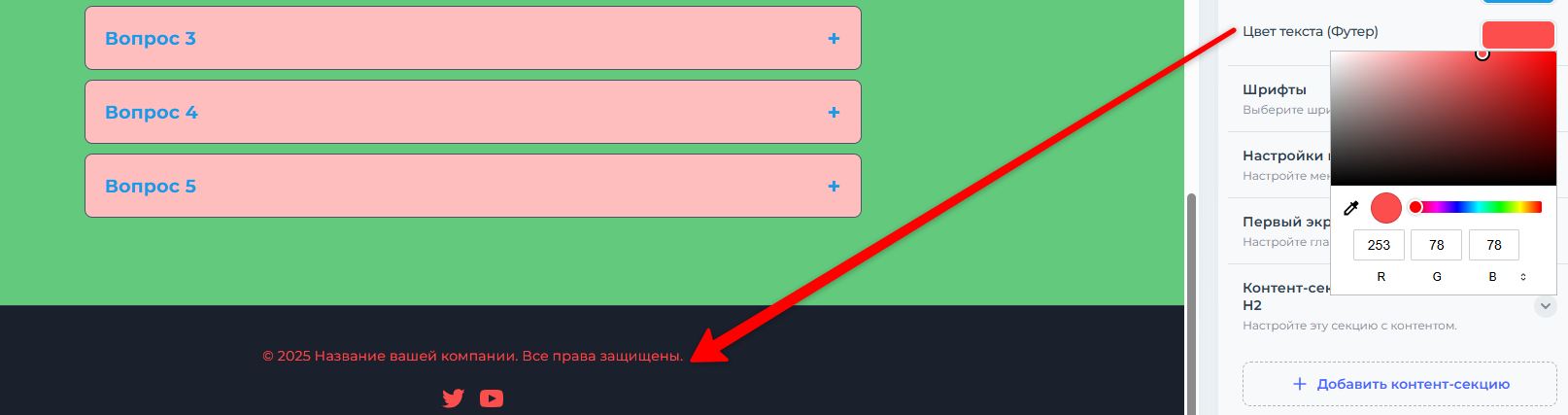
Maslahat: O'zgarishlar kiritgandan so'ng, barcha elementlar sahifada qanday ko'rinishini tekshirishni unutmang. Matnni o'qish oson va muhim tugmalar fondan ajralib turishiga ishonch hosil qiling.
Shriftlar
To'g'ri shriftlarni tanlash qo'nish sahifangiz professional ko'rinishini va foydalanuvchilar uchun qulayligini ta'minlashning kalitidir. Ushbu bo'limda siz o'qishni yaxshilash va vizual urg'ularni qo'shish uchun matn elementlari uchun noyob uslubni o'rnatishingiz mumkin. Sizga tasdiqlangan, chiroyli shriftlarning ochiladigan ro'yxati taqdim etiladi. Shunchaki brendingiz uslubiga eng mos keladiganini tanlang.
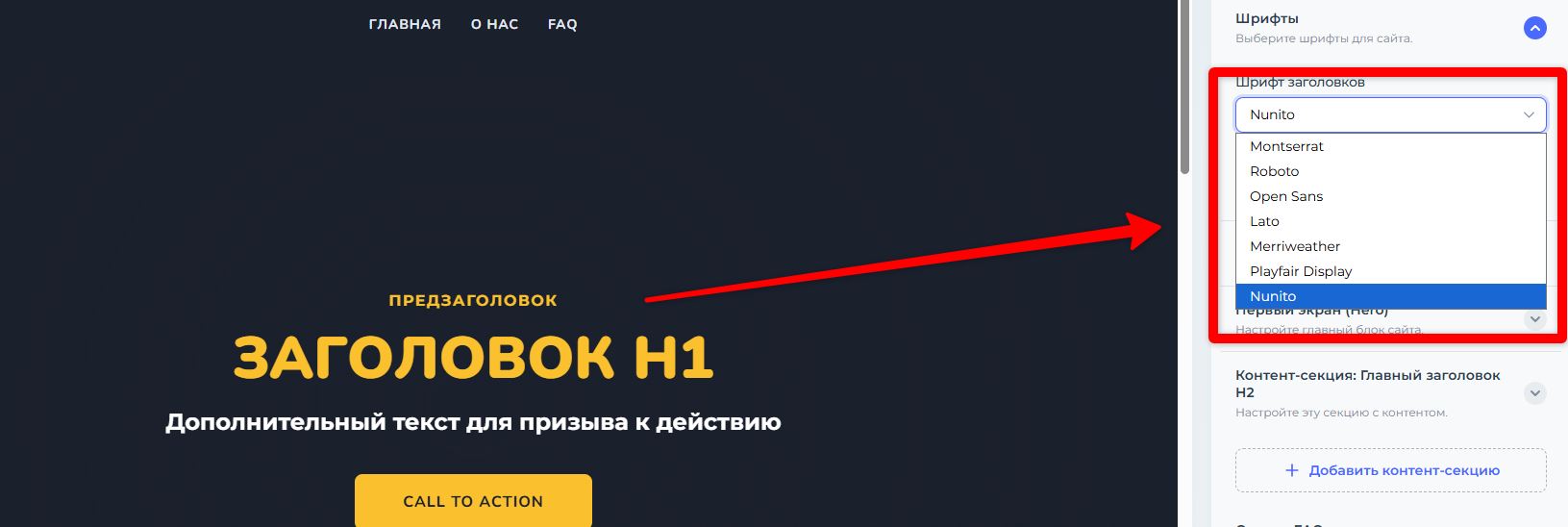
1. Sarlavhalar uchun shrift
Ushbu sozlama sahifangizdagi barcha sarlavhalarga (H1, H2, H3 va boshqalar) tegishli. Sarlavha shriftlari odatda ko'proq ifodali va ta'kidlangan bo'ladi va ularning asosiy maqsadi ochilish sahifasining asosiy bo'limlariga e'tiborni jalb qilishdir.
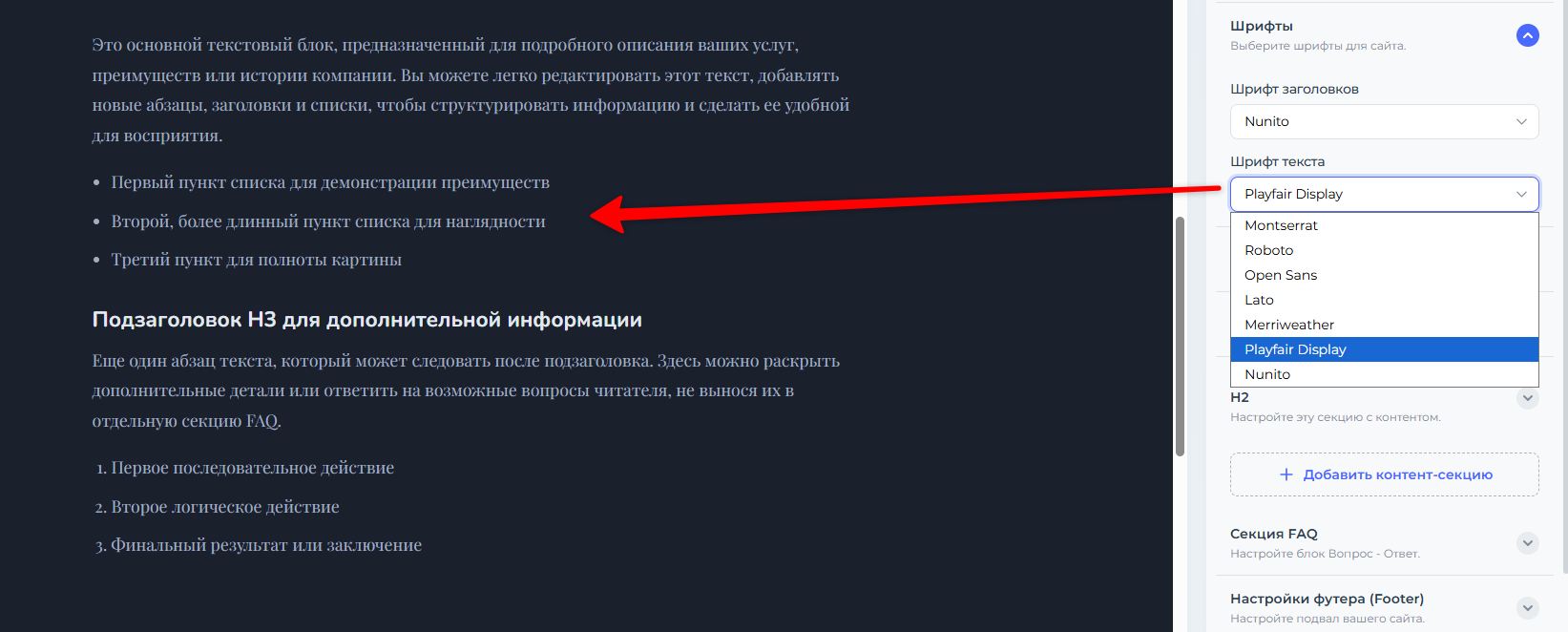
2. Asosiy matn uchun shrift
Ushbu shrift barcha kontent matnlari: paragraflar, tavsiflar, ro'yxatlar va boshqa matn bloklari uchun ishlatiladi. Asosiy talab - maksimal darajada o'qish qulayligi. O'qish paytida foydalanuvchining ko'zlarini charchatmaydigan oddiy va tushunarli shriftni tanlang.
Sozlamalar (Header)
Veb-sayt sarlavhasi tashrif buyuruvchilaringiz ko'radigan birinchi narsadir. U sahifaning eng yuqori qismida joylashgan va odatda sizning logotipingiz va navigatsiya menyusini o'z ichiga oladi. To'g'ri sozlangan sarlavha foydalanuvchilarga sizning qo'nish sahifangizda harakatlanishga yordam beradi va brendingizni tanib olishni kuchaytiradi.
1. Logotipni boshqarish
Logotip - bu sizning kompaniyangizning yuzi. Uni veb-saytingiz sarlavhasiga osongina qo'shishingiz mumkin.
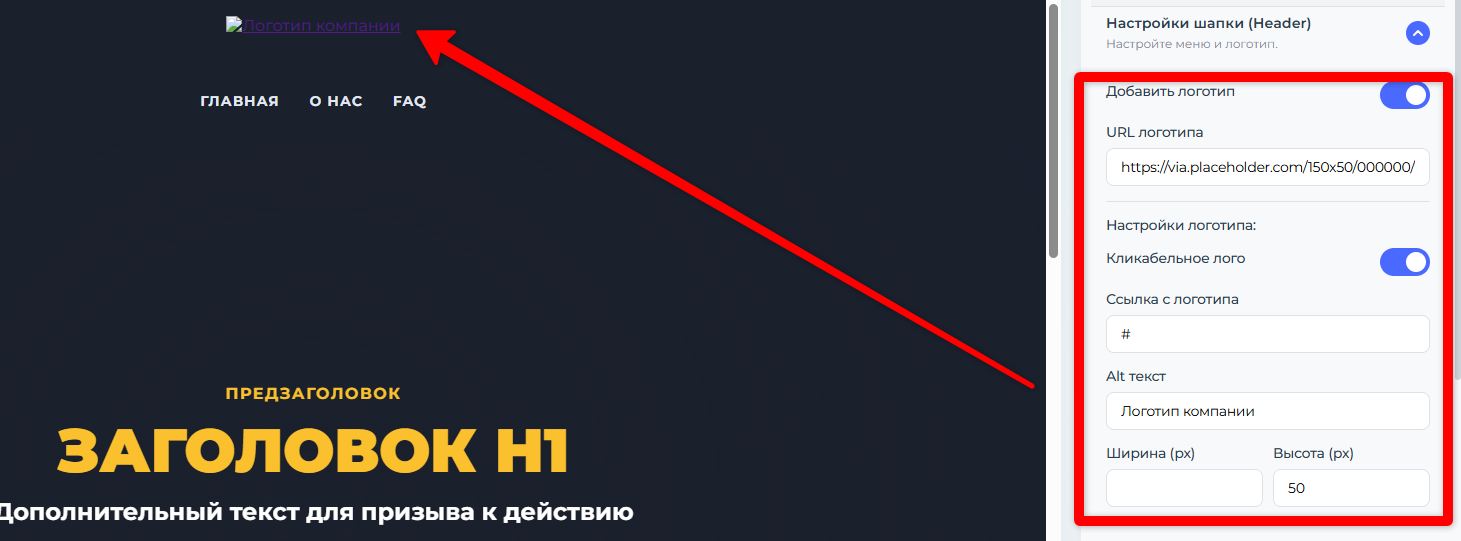
- Logotip qo'shish yoki olib tashlash: Logotip blokini ko'rsatish yoki yashirish uchun tugmadan foydalaning. O'z rasmingizni yuklash uchun shunchaki tegishli tugmani bosing va kompyuteringizdan faylni tanlang.
- Logotip o'lchamini sozlash: "Kenglik (px)" va "Balandlik (px)" maydonlaridan foydalanib, logotipingizning aniq o'lchamlarini u chiroyli va mutanosib ko'rinishi uchun o'rnatishingiz mumkin.
- Logotip havolasi: Logotipingizni bosish mumkin bo'lishi uchun ushbu parametrni yoqing. Odatda, bu yerga bosh sahifaga (anchor link #top) yoki asosiy veb-saytga olib boruvchi havolani kiritasiz.
- Logotip uchun muqobil matn: Bu SEO uchun majburiy maydon. Kompaniyangiz nomini bu yerga kiriting. Ushbu matn qidiruv tizimlari va rasmni yuklashda qiynalayotgan foydalanuvchilar tomonidan ko'riladi.
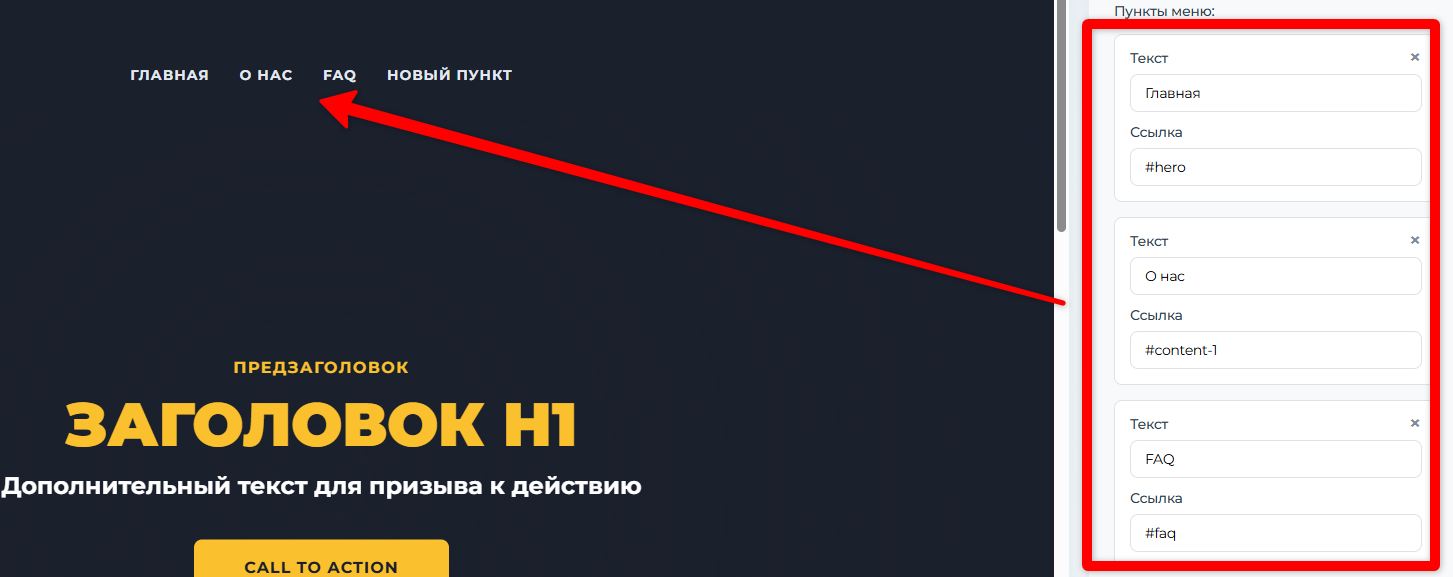
2. Navigatsiya menyusini sozlash
Menyu foydalanuvchilarga qo'nish sahifasi bo'limlarida tezda harakatlanishga yordam beradi. Siz oltitagacha menyu elementini sozlashingiz mumkin.
- Menyu elementlarini qo'shish va tahrirlash: Ushbu blokda siz menyu elementlarining nomlarini o'zgartirishingiz mumkin (masalan, "Biz haqimizda", "Xizmatlar", "Tariflar", "Kontaktlar") va ular uchun langar havolalarini o'rnatishingiz mumkin.
- Langar havolasi nima? Bu boshqa sahifaga emas, balki o'sha sahifadagi ma'lum bir bo'limga olib boradigan havola. Bunday menyu elementini bosganingizda, sahifa tegishli bo'limga silliq o'tadi.
- Langar havolasini qanday o'rnataman? Qo'nish sahifangizdagi har bir blok noyob identifikatorga ega (masalan, id="mobile-app"). Unga havola qilish uchun menyu elementining havola maydoniga ushbu identifikatorni kiriting, undan oldin # belgisi qo'ying. Masalan: #mobile-app.
"Birinchi ekran" (Qahramon bo'limi) bloki uchun sozlamalar
"Birinchi ekran" - bu sizning ochilish sahifangizning tashrif qog'ozi. Bu foydalanuvchi saytingizga kirganida ko'radigan birinchi narsa. Sizning maqsadingiz 3-5 soniya ichida ularning e'tiborini jalb qilish, asosiy taklifingizni aniq yetkazish va ularni harakat qilishga undashdir.
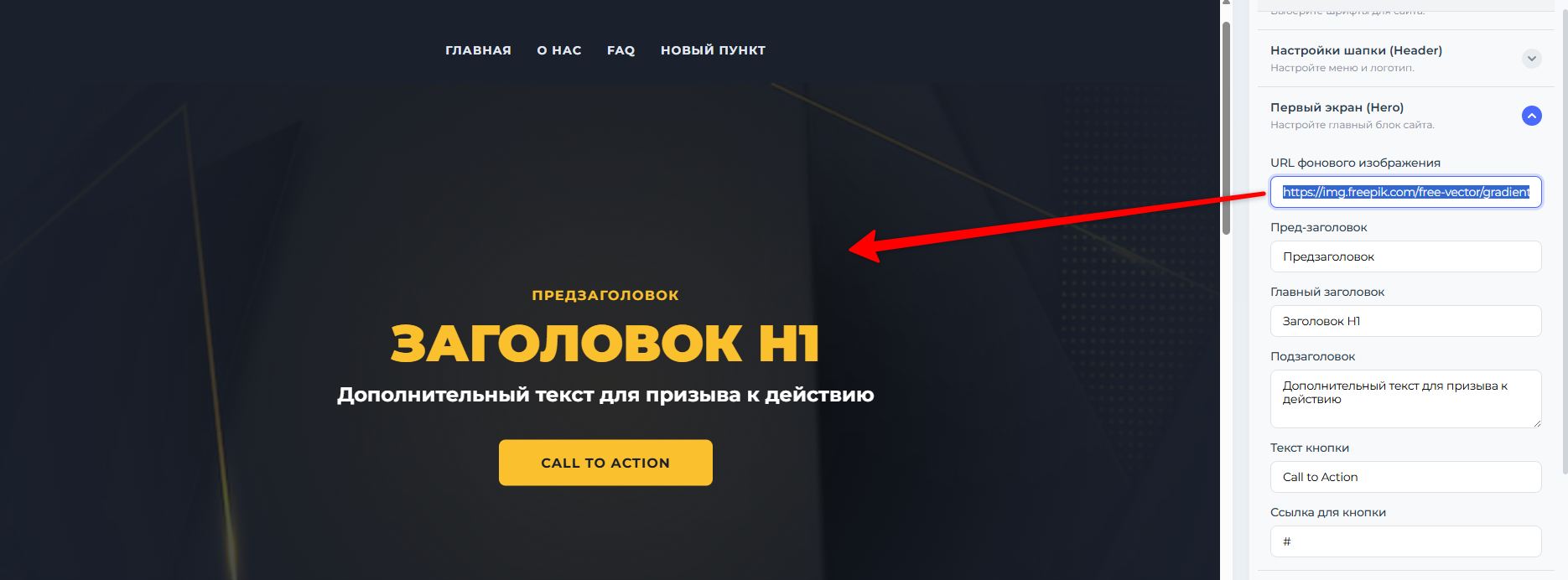
1. Fon rasmi
Bu sizning birinchi ekraningizning vizual asosidir. Yaxshi tanlangan tasvir kayfiyatni ko'taradi, mahsulot mohiyatini yetkazadi va sahifani jozibali qiladi.
Fon rasmi URL manzili: Fon sifatida foydalanmoqchi bo'lgan rasmga to'g'ridan-to'g'ri havolani bu yerga joylashtiring.
2. Matn tarkibi
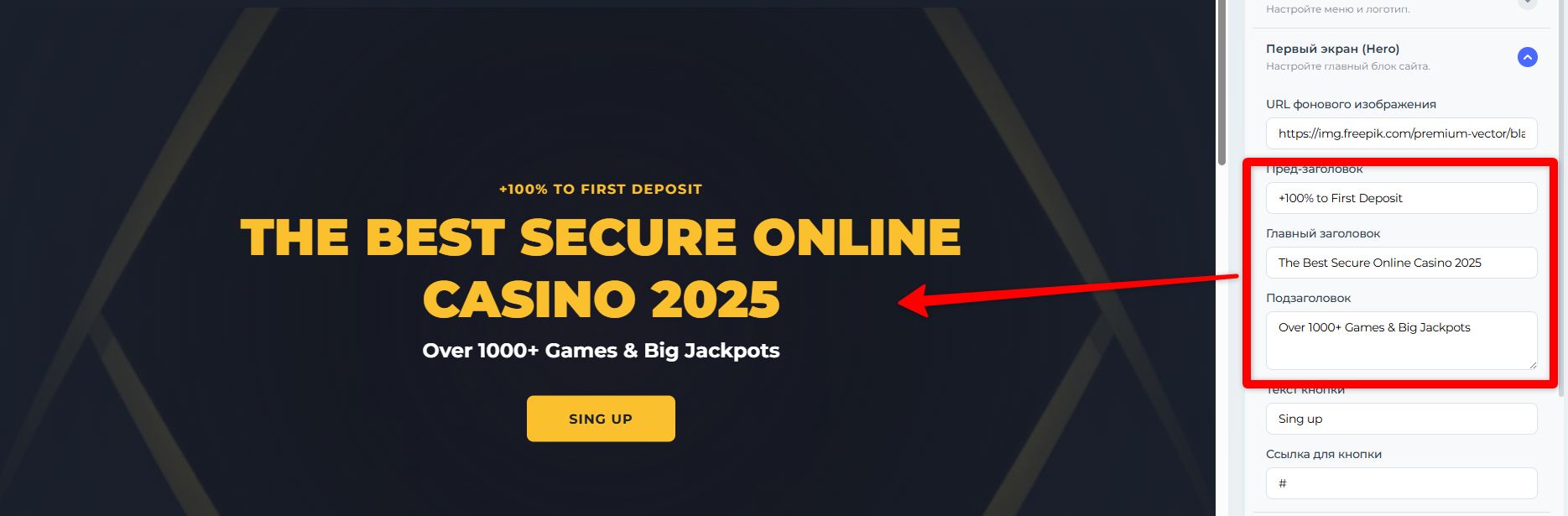
Birinchi ekrandagi matnlar qisqa, qiziqarli va aniq maqsadga muvofiq bo'lishi kerak.
- Sarlavhadan oldingi qism: asosiy sarlavha ustidagi qisqaibora. Diqqatni jalb qilish uchun undan qo'llash.
- H1 sarlavhasi: Bu butun sahifadagi foydalanuvchi va qidiruv tizimlari (SEO) uchun eng muhim matndir. U "Siz nimani taklif qilasiz?" degan savolga aniq va lo'nda javob berishi kerak. Bu yerda asosiy kalit so'zlaringizdan foydalaning.
- Sarlavha: Asosiy sarlavhani kengaytiradi yoki kengaytiradi. Bu yerda siz asosiy afzallikni ta'kidlashingiz, taklif tafsilotlarini aniqlashtirishingiz yoki potentsial mijozning e'tirozini hal qilishingiz mumkin.
3. Harakatga chaqiruv (CTA) tugmasi
Bu tashrif buyuruvchini mijozga aylantiradigan element. Bu iloji boricha ko'rinadigan va tushunarli bo'lishi kerak.
- Tugma matni: Matn harakatga chaqiruvchi fe'l bo'lishi kerak. Aniqroq va rag'batlantiruvchi iboralardan foydalaning: "Bepul smeta oling", "Narxlar ro'yxatini yuklab oling", "Konsultatsiyani rejalashtiring."
- Tugma havolasi: Tugmani bosgandan so'ng foydalanuvchi qayerga olib borilishini belgilang. Bu quyidagicha bo'lishi mumkin:
- Xuddi shu sahifadagi boshqa blokga langar havolasi (masalan, #tarify tariflariga ega blokga)
- Boshqa saytga Hamkorlik havolasi.
- Yuklab olish uchun faylga havola yoki tayyor apk.
Kontent bo'limi blok sozlamalari
"Kontent bo'limi" sizning konstruktoringizdagi eng ko'p qirrali va moslashuvchan blokdir. U sizga mahsulotingizni taqdim etish, uning afzalliklarini tavsiflash, texnik xususiyatlarini namoyish qilish, narxlar ro'yxatini qo'shish va boshqa ko'p narsalar imkonini beradi. Siz sahifangizga kerakli miqdorda kontent bo'limlarini qo'shishingiz mumkin.
1. Butun bo'limni sozlash
Bo'limni tarkib bilan to'ldirishdan oldin, siz uning uchun ba'zi muhim parametrlarni o'rnatishingiz mumkin.
Bo'lim identifikatori (langar): Bu sizning bo'limingiz uchun navigatsiya uchun ishlatiladigan noyob nom. Masalan, agar siz "Mobil ilova" bo'limini yaratayotgan bo'lsangiz, unga ilova identifikatorini berishingiz mumkin. Keyin, sarlavha sozlamalarida siz "Mobil ilova" menyu bandini yaratishingiz va uning uchun #ilova langar havolasini belgilashingiz mumkin. Ushbu menyu bandini bosish sahifani ushbu bo'limga silliq aylantiradi.


SEO uchun HTML teglaridan foydalanish: Matn muharrirlarida SEO ni yaxshilash va matnni vizual ravishda ajratib ko'rsatish uchun bo'lim ichida maxsus HTML teglaridan foydalanishingiz mumkin. Kerakli parchani ajratib ko'rsatish va tegni qo'llash kifoya:
- strong va b teglari matnni qalin qiladi. Qidiruv tizimlari kuchli teg ichidagi matnni muhimroq deb hisoblaydi.
- a tegi: Boshqa sayt yoki sahifaga giperhavola yaratadi.
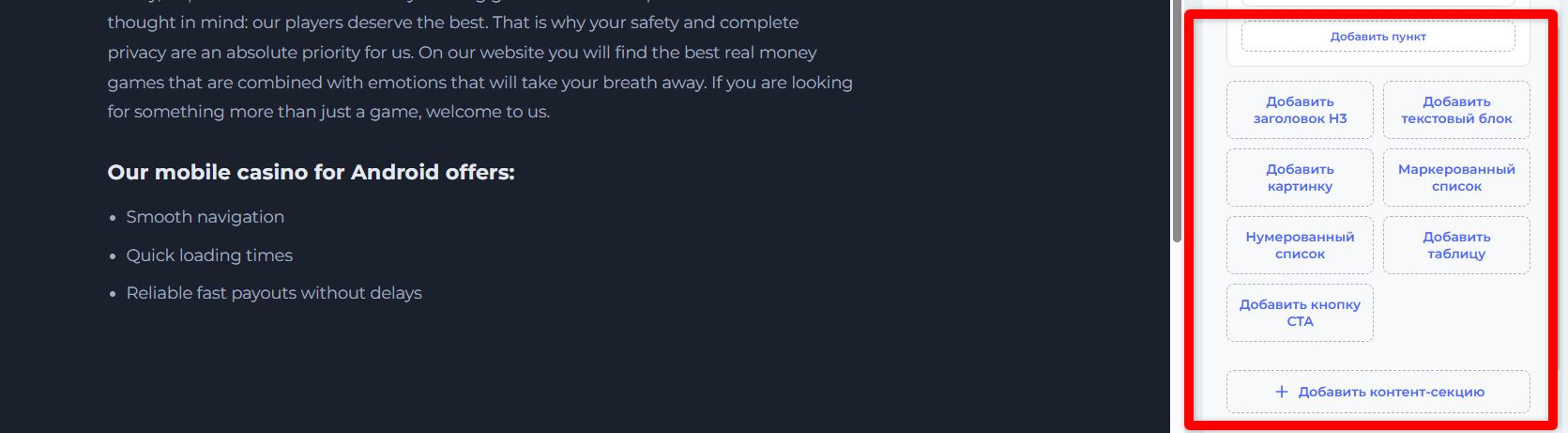
2. Bo'lim ichiga elementlar qo'shish
Har bir kontent bo'limida siz kerakli tuzilmani yaratish uchun turli elementlarni birlashtirishingiz mumkin.
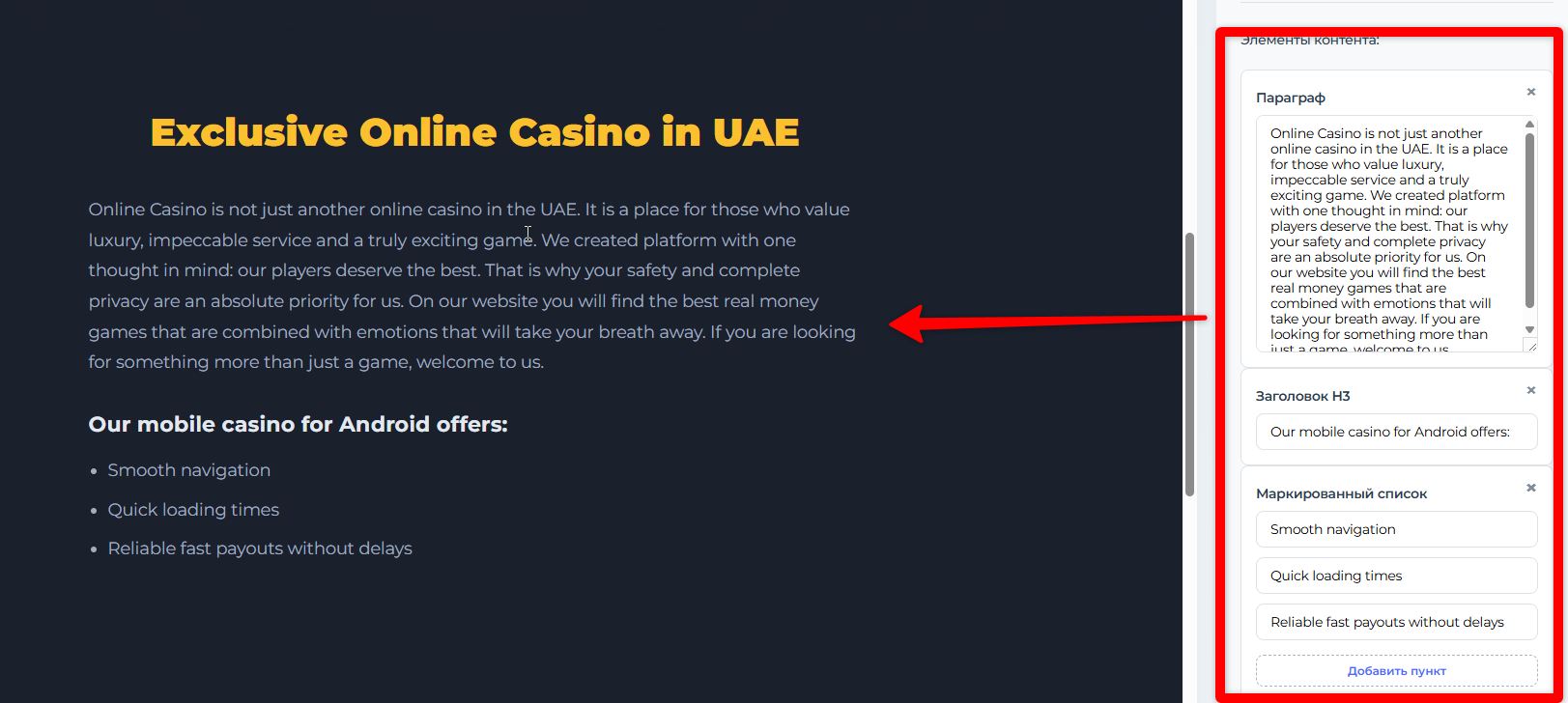
- H2 sarlavhasi: Bo'limning asosiy sarlavhasi (masalan, "Bizning afzalliklarimiz" yoki "Biz qanday ishlaymiz").
- H3 sarlavhasi: Bo'lim ichidagi ma'lumotlarni ajratish uchun kichik sarlavha (masalan, "Bizning afzalliklarimiz" asosiy sarlavhasi ostidagi "Sifat kafolati").
- Matn bloki: Oddiy paragraflar, tavsiflar va har qanday uzluksiz matn yozish uchun ishlatiladi.
- Belgilangan ro'yxat: Qat'iy tartibda bo'lmagan afzalliklar, xususiyatlar yoki elementlarni ro'yxatlash uchun ideal.
- Raqamlangan ro'yxat: Bosqichma-bosqich ko'rsatmalar, ish bosqichlari yoki reytingni tavsiflash uchun ishlatiladi.
- Jadval: Rejalarni taqqoslash, xususiyatlarni ko'rsatish yoki har qanday tuzilgan ma'lumotlarni ko'rsatish uchun ajoyib vosita. Sizga kerak bo'lgan qatorlar va ustunlar sonini sozlashingiz mumkin.
- Rasm: Matningizni rasmlar bilan vizualizatsiya qiling. Har bir rasm uchun siz Alternativ matnni qo'shishingiz mumkin va qo'shishingiz kerak — bu tasvirning qisqacha tavsifi bo'lib, SEO va veb-saytga kirish uchun muhimdir.
- Tugma (CTA): Foydalanuvchini maqsadli harakatga yo'naltirish uchun bo'limning istalgan joyiga harakatga chaqiruv tugmasini qo'shing (masalan, "Batafsil ma'lumot", "Narxlarga o'tish").
Kontentni tuzish bo'yicha maslahat: Rasmlar, ro'yxatlar va jadvallar bilan matn bloklarini almashtiring. H2 va H3 sarlavhalaridan foydalanib, katta hajmdagi ma'lumotlarni mantiqiy bo'limlarga ajrating. Bu matnni o'qishni osonlashtiradi va foydalanuvchi tajribasini yaxshilaydi.
Tez-tez so'raladigan savollar bo'limi (Tez-tez so'raladigan savollar) bloki uchun sozlamalar
Tez-tez so'raladigan savollar (FAQ) bo'limi potentsial mijozlaringizning eng ko'p beriladigan savollariga javob berishning samarali usuli bo'lib, ularning e'tirozlari va xavotirlarini ular so'rashdan oldin ham hal qiladi. Yaxshi ishlab chiqilgan FAQ bo'limi taklifingizga bo'lgan ishonchni oshiradi, qo'llab-quvvatlash so'rovlari sonini kamaytiradi va foydalanuvchilarga sotib olish to'g'risida tezroq qaror qabul qilishga yordam beradi.
Sizning ochilish sahifangizda savollar interaktiv ro'yxat (akkordeon) sifatida taqdim etiladi: foydalanuvchi savolni ko'radi, ustiga bosadi va javob muammosiz ochiladi.
1. Bo'lim sarlavhasi
Bu foydalanuvchilar ko'radigan butun blokning asosiy sarlavhasi. Odatiy bo'lib, u "Tez-tez so'raladigan savollar" deb nomlanishi mumkin, ammo siz uni o'zingizning uslubingizga eng mos keladigan istalgan narsaga o'zgartirishingiz mumkin.
2. Savollar va javoblarni qo'shish va o'chirish
Bu blokning asosiy funksiyasi. Siz auditoriyangiz uchun eng mos keladigan savol va javoblar ro'yxatini yaratishingiz mumkin.
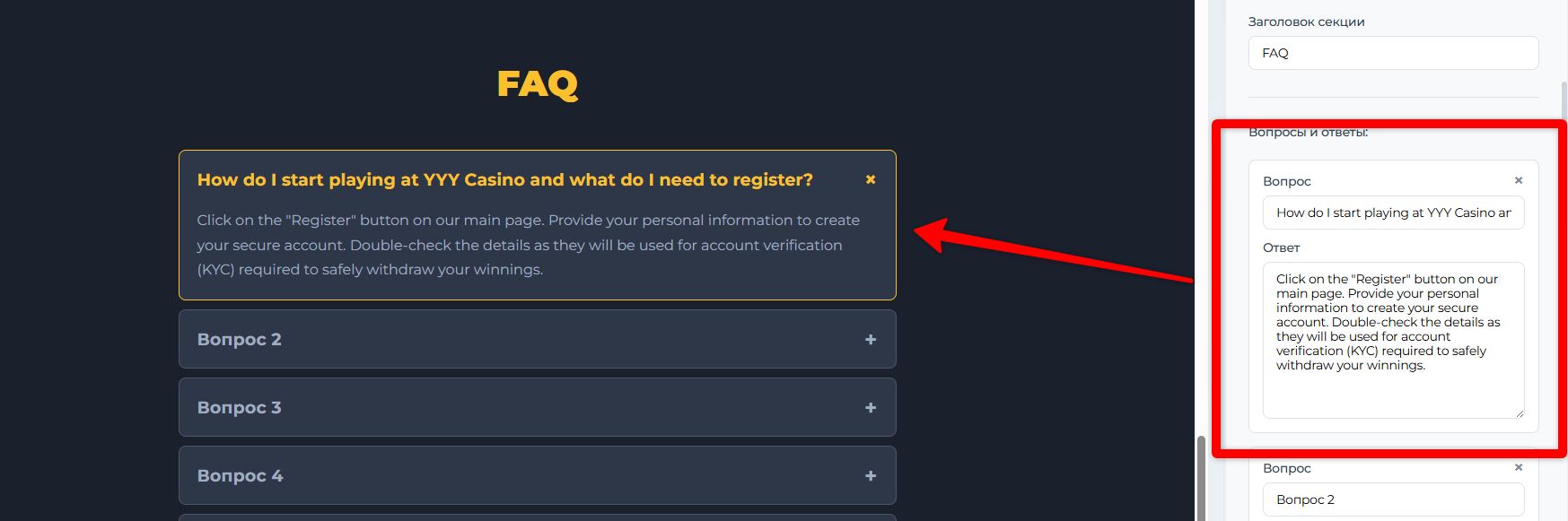
- Yangi savol-javob juftligini yaratish uchun "Savol qo'shish" tugmasini bosing.
- Birinchi maydonga savolning o'zini kiriting.
- Ikkinchi maydonga batafsil va aniq javob yozing.
- Sizga kerak bo'lgancha juftlik qo'shishingiz mumkin.
- Keraksiz savolni o'chirish uchun uning yonidagi o'chirish belgisini (xoch) bosish kifoya.
Ko'p so'raladigan savollar bo'limini to'ldirish bo'yicha maslahat: Xaridoringiz xarid qilish yo'lida qanday savollarga duch kelishi mumkinligi haqida o'ylang. Ularning xavotirlari nimada? Ular nimadan chalkashib qolishlari mumkin?
Sozlamalar (Footer)
Altbilgi - bu sizning qo'nish sahifangizning eng pastki qismida joylashgan blok. Garchi u sahifaning oxirida joylashgan bo'lsa-da, uning roli juda muhim. Altbilgi odatda xizmat ma'lumotlari, aloqa ma'lumotlari va ijtimoiy tarmoq havolalarini o'z ichiga oladi. Bu foydalanuvchilarning ishonchini oshirishga va ular bilan siz bilan bog'lanishning qo'shimcha usullarini taqdim etishga yordam beradi.

1. Mualliflik huquqi matni (Copyright)
Bu pastki qismdagi mualliflik huquqi himoyasi haqida ma'lumot beruvchi matn satri. Bundan tashqari, u muhim qo'shimcha ma'lumotlarni kiritish uchun ham ishlatiladi.
2. Ijtimoiy tarmoqlarga havolalar qo'shish
Ijtimoiy media ikonkalarini pastki qismingizga qo'shish auditoriyangizni brendingiz bilan bog'lash va ularga o'zlari yoqtirgan platformada yangiliklaringizni kuzatib borish imkonini berishning ajoyib usuli hisoblanadi.
U qanday ishlaydi:
- Ro'yxatda kerakli ijtimoiy tarmoqni toping (masalan, Facebook).
- Qarama-qarshi maydonga profilingiz yoki sahifangizga to'liq havolani kiriting.
- Havolani kiritganingizdan so'ng, tegishli belgi avtomatik ravishda veb-saytingizning pastki qismida paydo bo'ladi. Agar maydonni bo'sh qoldirsangiz, belgi ko'rsatilmaydi.
Qo'llab-quvvatlanadigan ijtimoiy tarmoqlar:
- Twitter
- Facebook
- YouTube
- Instagram
- LinkedIn
Maslahat: Agar asosiy biznesingiz faol ijtimoiy tarmoqlarni o'z ichiga olmasa ham, ularga havolalarga ega bo'lish sizning ochiq va haqiqiy kompaniya ekanligingizni ko'rsatish orqali foydalanuvchilarning ishonchini oshiradi.
SEO (Qidiruv tizimini optimallashtirish) sozlamalari
SEO sozlamalari Google va Yandex kabi qidiruv tizimlari bilan aloqa qilish uchun vositangizdir. Ushbu maydonlarni to'ldirish orqali siz qidiruv robotlariga sahifangiz nima haqida ekanligini va uni kim ko'rishi kerakligini tushunishga yordam berasiz. Ushbu ma'lumot qidiruv natijalarida sahifangizning ko'rinishini (parchasini) shakllantirish uchun ishlatiladi.
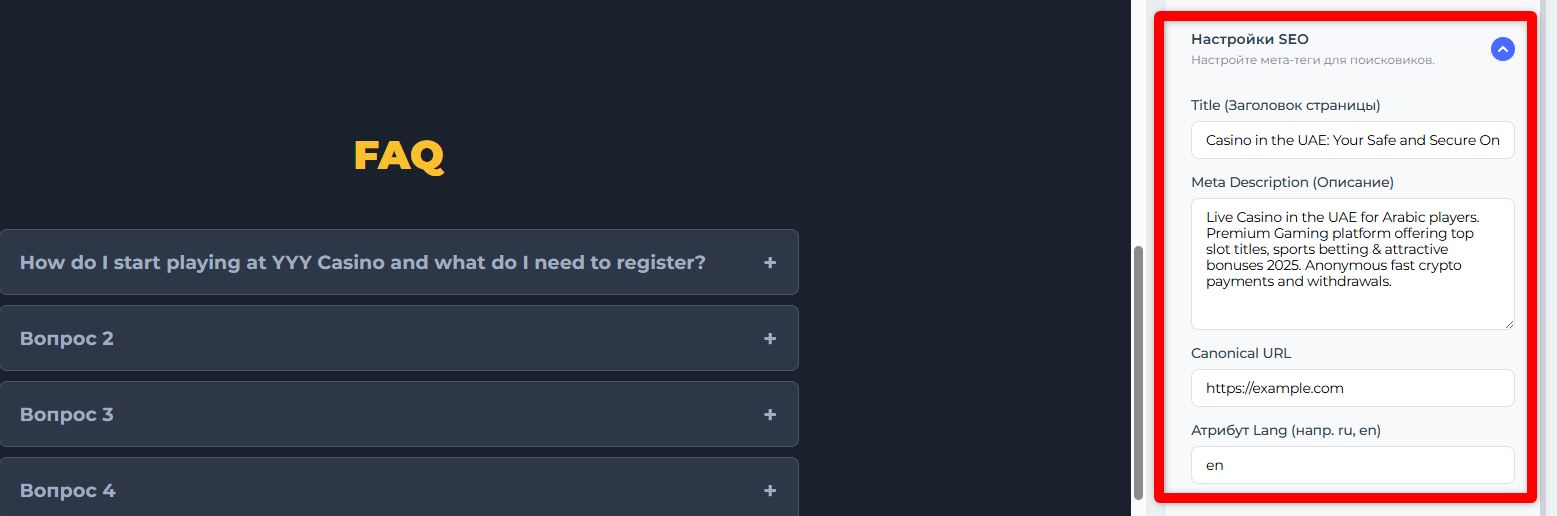
1. Title (Sahifa sarlavhasi)
Bu nima? Bu eng muhim SEO elementi. Ushbu maydondagi matn ko'rsatiladi:
- Foydalanuvchilar qidiruv natijalarida bosadigan asosiy ko'k sarlavha sifatida.
- Brauzerdagi yorliq sarlavhasida (parcha).
Qanday qilib to'ldirish kerak?
- Uzunligi: Uni 50-60 belgigacha saqlashga harakat qiling.
- Kontent: Sarlavha jozibador bo'lishi va eng muhim qidiruv so'rovingizni (kalit so'zni) o'z ichiga olishi kerak. U taklifingiz mohiyatini aniq aks ettirishi kerak.
2. Meta Description (Tavsif)
Bu nima? Bu qidiruv natijalarida ko'k sarlavha ostida paydo bo'ladigan qisqa matn (1-2 jumla). Uning maqsadi veb-saytingizni foydalanuvchiga "sotish" va ularni saytingizga kirishga ishontirishdir.
Qanday qilib to'ldirish kerak?
- Uzunligi: Taxminan 150-160 belgi.
- Kontent: Taklifingizni qisqacha tavsiflang, asosiy afzalliklarni ta'kidlang va harakatga chaqiruvni (CTA) qo'shing. Kalit so'zlardan foydalaning, chunki ular qidiruv natijalarida qalin ko'rinishi mumkin.
3. Canonical URL
Bu nima? Bu ko'proq texnik parametr. Agar sahifaning tarkibi bir nechta URL manzillarida mavjud bo'lsa (takroriy kontent muammolarini oldini olish uchun), qidiruv tizimlariga uning qaysi versiyasi "asosiy" yoki "afzal" ekanligini aytadi.
Qanday qilib to'ldirish kerak?
- Ko'pgina qo'nish sahifalari uchun bu maydon bo'sh qoldirilishi mumkin. Quruvchi avtomatik ravishda sahifangiz uchun to'g'ri URL manzilini to'ldiradi.
- Ushbu maydonni faqat ushbu sahifa boshqa sahifaning nusxasi ekanligini aniq bilsangiz va qidiruv tizimiga asosiy manzilni aytmoqchi bo'lsangizgina to'ldirishingiz kerak.
3. Sahifa tiliLang (Язык страницы)
Bu nima? Bu qidiruv tizimlari va brauzerlarga sahifangiz tarkibi qaysi tilda yozilganligini aytadigan kod.
Qanday qilib to'ldirish kerak?
Iltimos, ikki harfli til kodini ISO 639-1 formatida kiriting.
- ru — rus tili uchun
- en — ingliz tili uchun
- uz — o'zbek tili uchun
Va hokazo..
Bu qidiruv tizimlariga sahifangizni o'sha tilda gaplashadigan auditoriyaga to'g'ri yo'naltirishga yordam beradi va tarjimonlar va ekran o'quvchilarining to'g'ri ishlashi uchun ham muhimdir.
Настройки Микроразметки
Микроразметка — это специальный код, который вы добавляете на свою страницу. Он невидим для обычных посетителей, но служит своеобразным "переводчиком" для поисковых роботов (Google, Яндекс) и социальных сетей (Facebook, Telegram, VK). Этот код объясняет им, что именно означает тот или иной контент на вашем лендинге.
Зачем это нужно? Страницы с микроразметкой выглядят в поиске и соцсетях гораздо привлекательнее, что напрямую влияет на количество переходов на ваш сайт.
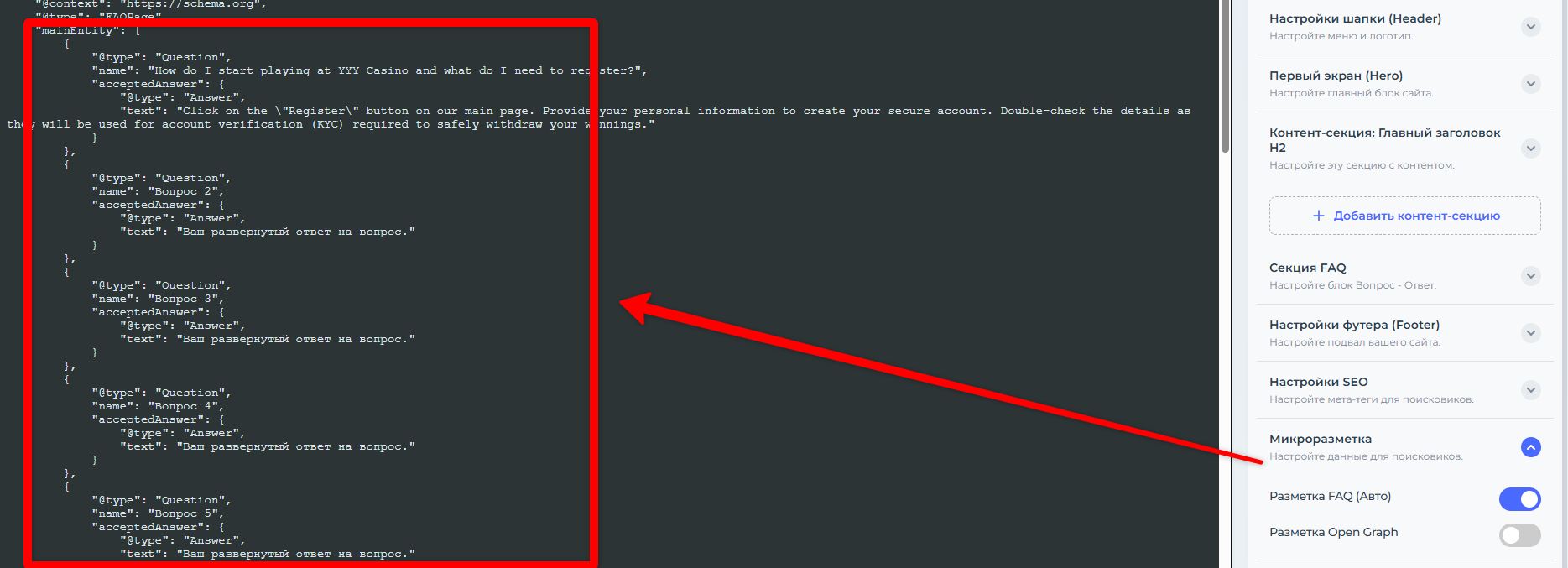
1. Разметка FAQ (Автоматически)
Что это? Это специальная разметка для вашего блока «Часто задаваемые вопросы». Она сообщает поисковым системам, что этот блок является списком вопросов и ответов.
В чем выгода? Google может использовать эту разметку, чтобы показать ваши вопросы и ответы прямо в результатах поиска под ссылкой на ваш сайт. Это делает ваш сниппет (блок с описанием сайта в поиске) более крупным, информативным и кликабельным.
Как это работает?
Вам ничего не нужно делать дополнительно! Если вы заполнили секцию FAQ в конструкторе, система автоматически создаст для нее правильную микроразметку. Просто убедитесь, что переключатель этой функции активен.
2. Разметка Open Graph (для красивых ссылок в соцсетях)
Что это? Open Graph — это стандарт микроразметки, созданный Facebook, который используется всеми основными социальными сетями и мессенджерами (Telegram, WhatsApp, VK, Twitter и др.). Заполнив эти поля, вы сами решаете, как будет выглядеть ссылка на ваш лендинг, когда кто-то ей делится.
Вместо обычной синей ссылки появится красивая карточка с заголовком, описанием и картинкой.
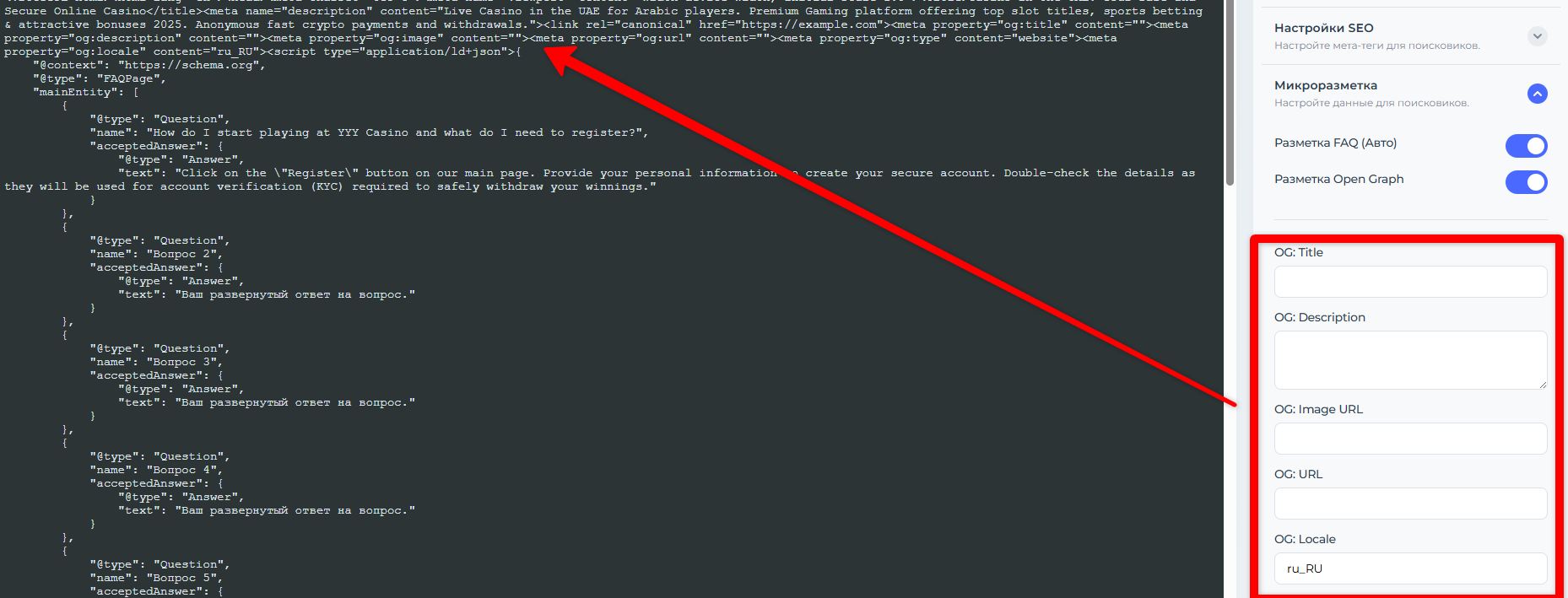
Как заполнять поля Open Graph:
- OG: Title (Заголовок для соцсетей): Жирный заголовок, который будет отображаться в карточке ссылки. Он может отличаться от вашего SEO-заголовка и быть более рекламным или "цепляющим".
- OG: Description (Описание для соцсетей): Текст под заголовком. Он должен кратко описывать ваше предложение и мотивировать кликнуть по ссылке.
- OG: Image URL (URL картинки для превью): Самый важный элемент. Это ссылка на картинку, которая будет показана в превью. Без картинки ссылка теряет до 80% привлекательности.
- OG: URL (URL страницы): Полный адрес вашей страницы. Обычно конструктор может подставлять его автоматически, но для надежности лучше указать его здесь вручную.
- OG: Locale (Язык и регион): Указывает соцсетям, для какой языковой аудитории предназначен ваш контент.
Профессиональный совет: После заполнения полей Open Graph проверьте, как будет выглядеть ваша ссылка, с помощью специальных сервисов, например, Facebook Sharing Debugger. Это поможет убедиться, что все отображается корректно.
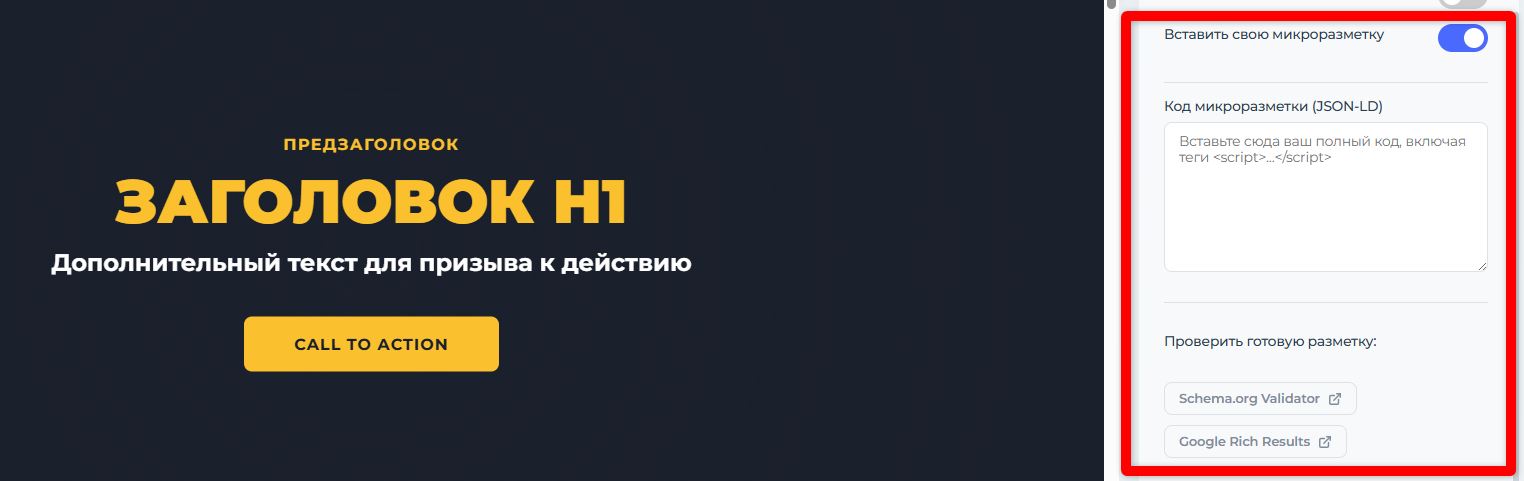
3. Вставить свою микроразметку
Эта опция предназначена для опытных пользователей и SEO-специалистов, которым требуется полный контроль над структурированными данными на странице.
При активации переключателя «Вставить свою микроразметку» на странице появится специальное текстовое поле. В это поле вы можете самостоятельно вставить готовый код микроразметки в формате JSON-LD или другом поддерживаемом формате. Это позволяет добавить на страницу любую необходимую схему (например, FAQPage, Product, Organization), даже если для нее нет стандартных полей в конструкторе.
Важно: Используйте эту функцию с осторожностью. Некорректный или содержащий ошибки код микроразметки может негативно повлиять на то, как поисковые системы индексируют вашу страницу. Перед сохранением всегда проверяйте свой код с помощью специальных валидаторов (например, Schema Markup Validator от Google).
Настройки Аналитики
Аналитика помогает вам понять, как пользователи находят ваш сайт и что они на нем делают. Подключив сервисы аналитики, вы сможете отслеживать посещаемость, видеть, по каким поисковым запросам вас находят, и выявлять технические ошибки.
Подключение Google Search Console (GSC)
Google Search Console — это бесплатный и обязательный инструмент от Google для владельцев сайтов. Он позволяет:
- Увидеть, как Google видит ваш сайт.
- Узнать, по каким запросам пользователи находят вас в поиске.
- Отслеживать ошибки, которые мешают вашему сайту хорошо ранжироваться.
- Сообщать Google о готовности вашего сайта к индексации.
Как подключить?
Чтобы подключить GSC, вам нужно подтвердить, что вы являетесь владельцем сайта. Для этого используется специальный код верификации.
Где взять Код верификации Google?
- Перейдите на сайт Google Search Console и войдите в свой Google-аккаунт.
- Добавьте новый ресурс (сайт). Google предложит два варианта. Выберите правый — "Ресурс с префиксом в URL" и введите полный адрес вашего сайта
- Google предложит несколько способов подтверждения прав. Прокрутите вниз и выберите способ под названием "HTML-тег".
- Вы увидите строку кода, которая выглядит примерно так: meta name="google-site-verification" content="**abcdefg12345ABCDEFG**"
- Скопируйте только тот набор символов, который находится внутри кавычек content="...". В нашем примере это abcdefg12345ABCDEFG. Не нужно копировать весь тег целиком!
- Вернитесь в конструктор, в раздел "Аналитика", и вставьте этот скопированный код в поле «Код верификации Google».
Подключение Bing Webmaster Tools
Это сервис от Microsoft, который позволяет отслеживать, как ваш сайт представлен в поисковой системе Bing. Чтобы подключить его, скопируйте метатег для подтверждения прав из вашего аккаунта Bing Webmaster Tools и вставьте его в это поле. После этого вы сможете анализировать поисковый трафик из Bing, находить и устранять ошибки индексации и управлять представлением вашего лендинга в этой поисковой системе.
Подключение Яндекс.Метрика
Один из самых популярных инструментов для анализа поведения пользователей на сайте. Для подключения просто вставьте номер (ID) вашего счетчика Яндекс.Метрики в это поле. Это позволит вам отслеживать посещаемость, источники трафика, поведение пользователей с помощью Вебвизора, карт кликов и скроллинга, а также настраивать и отслеживать достижение целей (конверсий).
Подключение Microsoft Clarity
Это бесплатный сервис от Microsoft, который помогает визуализировать поведение пользователей на вашем лендинге. Скопируйте идентификатор (ID) вашего проекта из Microsoft Clarity и вставьте его сюда. Сервис предоставляет доступ к записям сеансов (видео визитов), тепловым картам кликов и картам прокрутки. С его помощью вы сможете наглядно увидеть, с какими трудностями сталкиваются пользователи и какие элементы на странице привлекают больше всего внимания.