Интерфейске шолу
Бұл мақалада біз iGaming, ставкалар және онлайн казиноға арналған қону бетін құрастырушының негізгі интерфейсімен танысамыз. Негізгі элементтердің орналасуын түсіну сізге жылдамырақ және тиімдірек жұмыс істеуге көмектеседі.
1. Негізгі басқару панелі
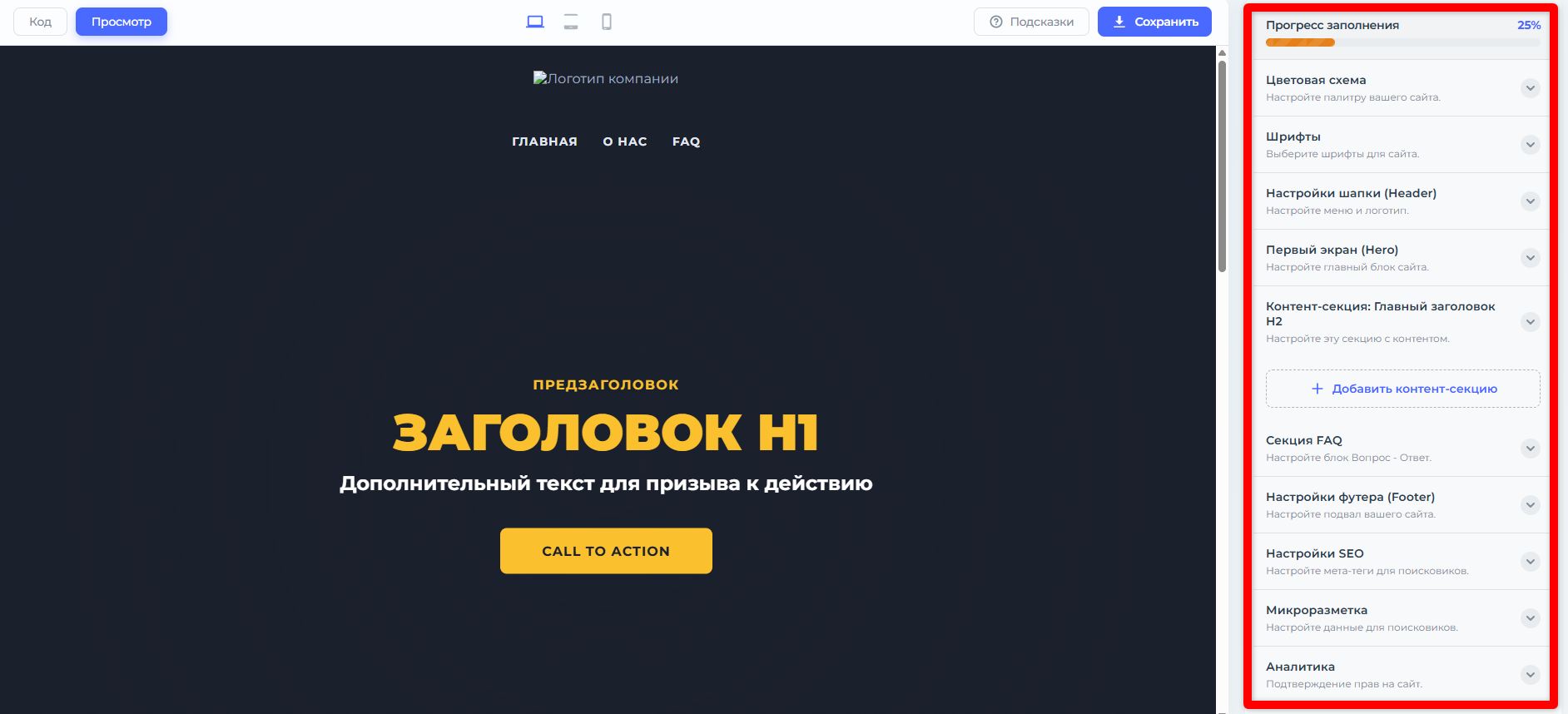
Бұл сіздің басты бетіңіздің негізгі жұмыс кеңістігі. Экранның ортасында сіз өз сайтыңызды нақты уақыт режимінде көресіз, ал оң жақта Басқару панелі орналасқан. Мұнда сіз таңдалған элементтің немесе блоктың қасиеттерін өңдей аласыз:мәтінді, қаріптерді, түстерді, фонды өзгерту, блоктар мен кескіндерді қосу және жою және тағы басқалар.
2. Код редакторы
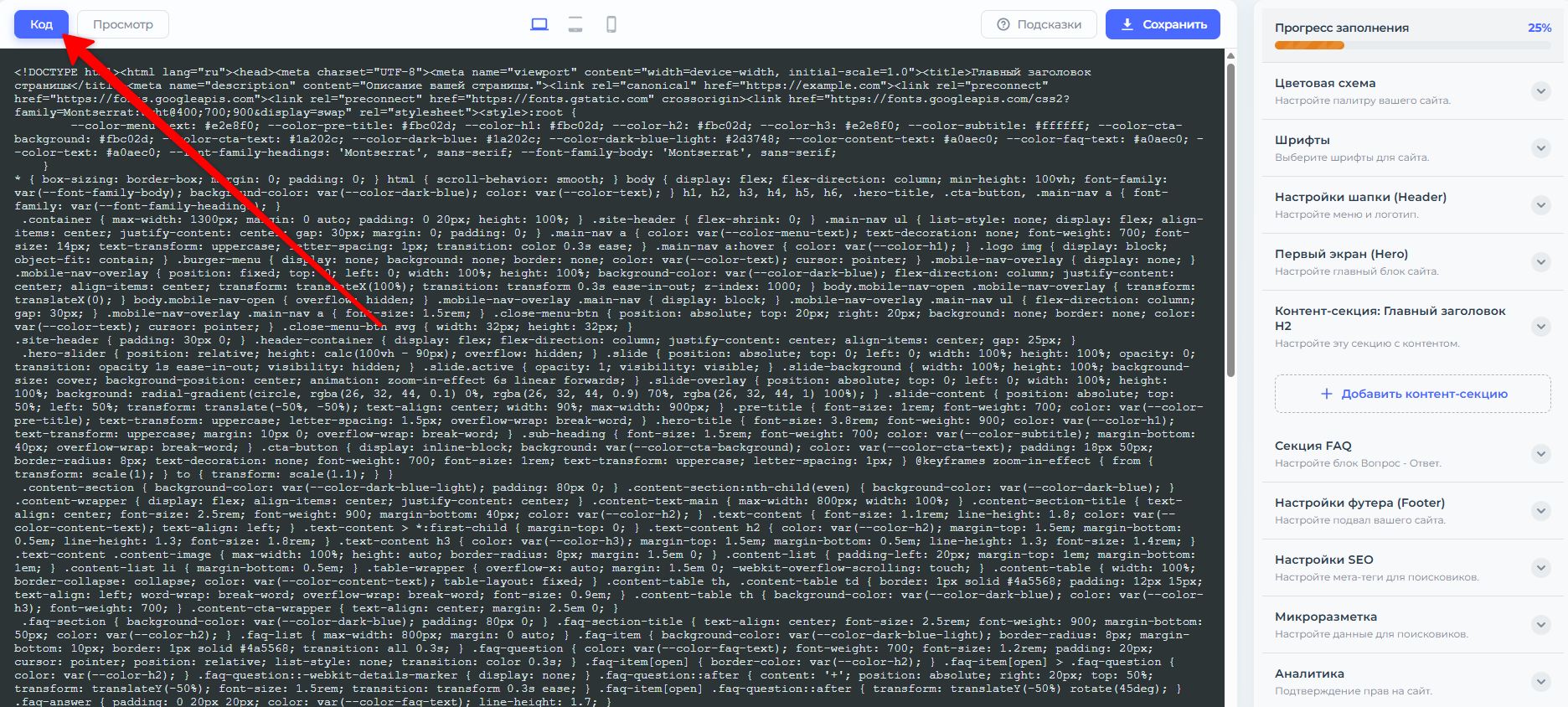
Құрастырушы сіз «визуалды режимде» енгізген барлық өзгерістерді пайдалануға дайын кодқа түрлендіреді. Сіз бұл кодты әрқашан көріп, көшіре аласыз. Бұл сіздің веб-сайтыңыздың техникалық тұрғыдан мінсіз болуын қамтамасыз етеді: ол жылдам, жауап беретін және іздеу жүйелерімен жақсы индекстелген.
3. Бейімделушілік
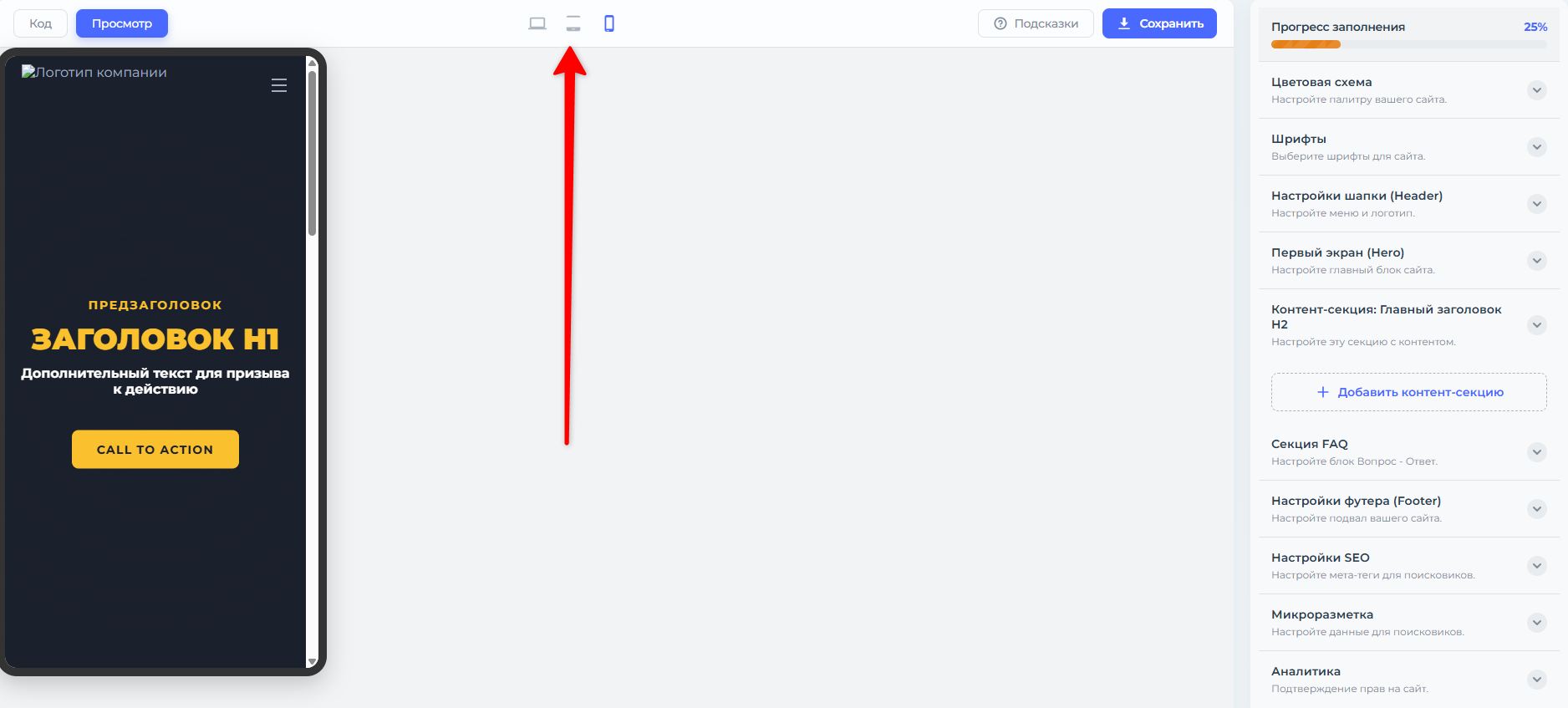
Макет ауыстырғышын пайдаланып, сіз басты бетіңіздің компьютерде, планшетте және смартфонда қалай көрінетінін бірден алдын ала көре аласыз. Құрастырушы макетті автоматты түрде бейімдейді, сондықтан сайтыңызды кез келген құрылғыда оқу және пайдалану оңай болады. Оны бөлек конфигурациялаудың қажеті жоқ.
4. Кеңестер
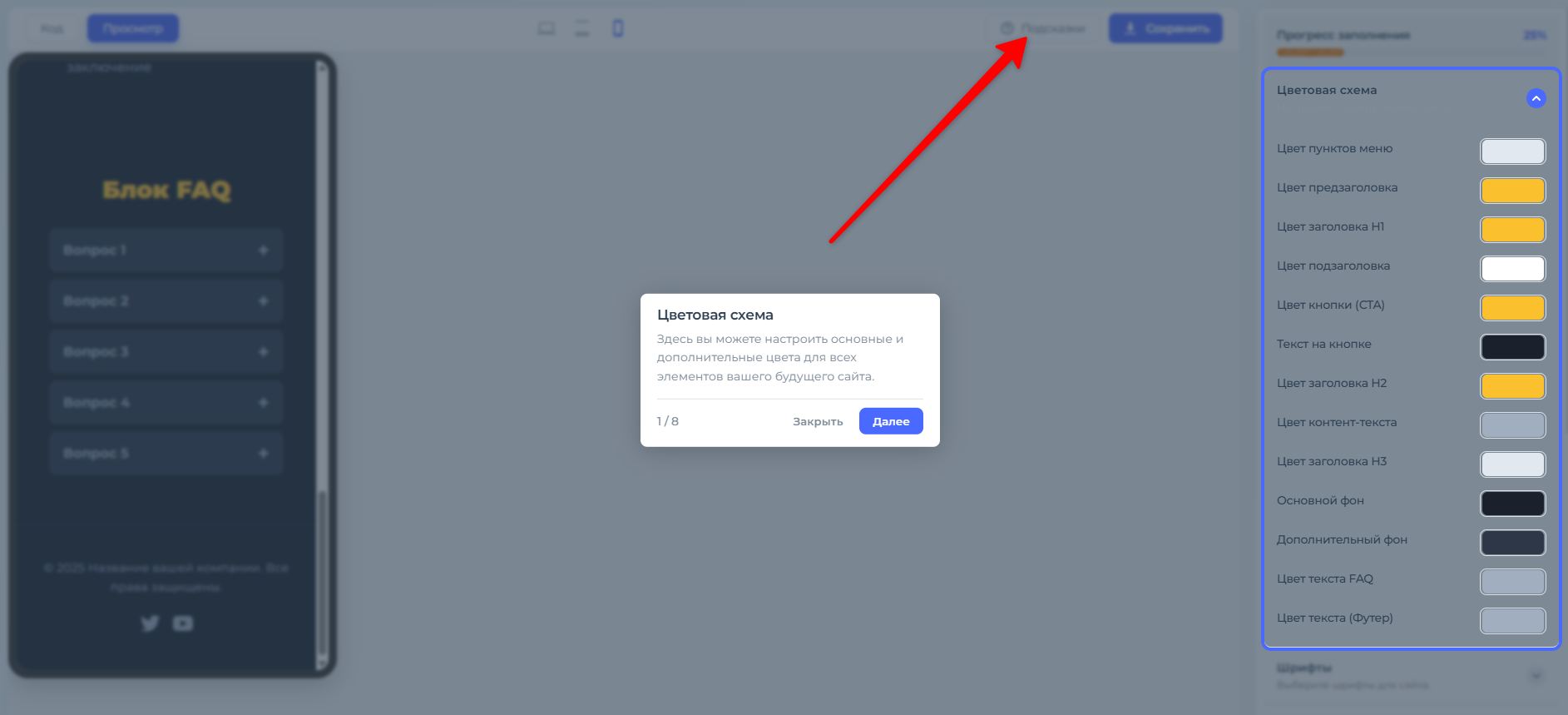
Интерактивті нұсқаулықты іске қосу үшін жоғарғы жолақтағы «Кеңестер» түймесін басыңыз. Жүйе әрбір мәзір бөлімін рет-ретімен көрсетеді және түсіндіреді. Құрастырушының барлық мүмкіндіктерімен тез танысу үшін «Келесі» түймесін пайдаланыңыз.
5. Үлгіні сақтау
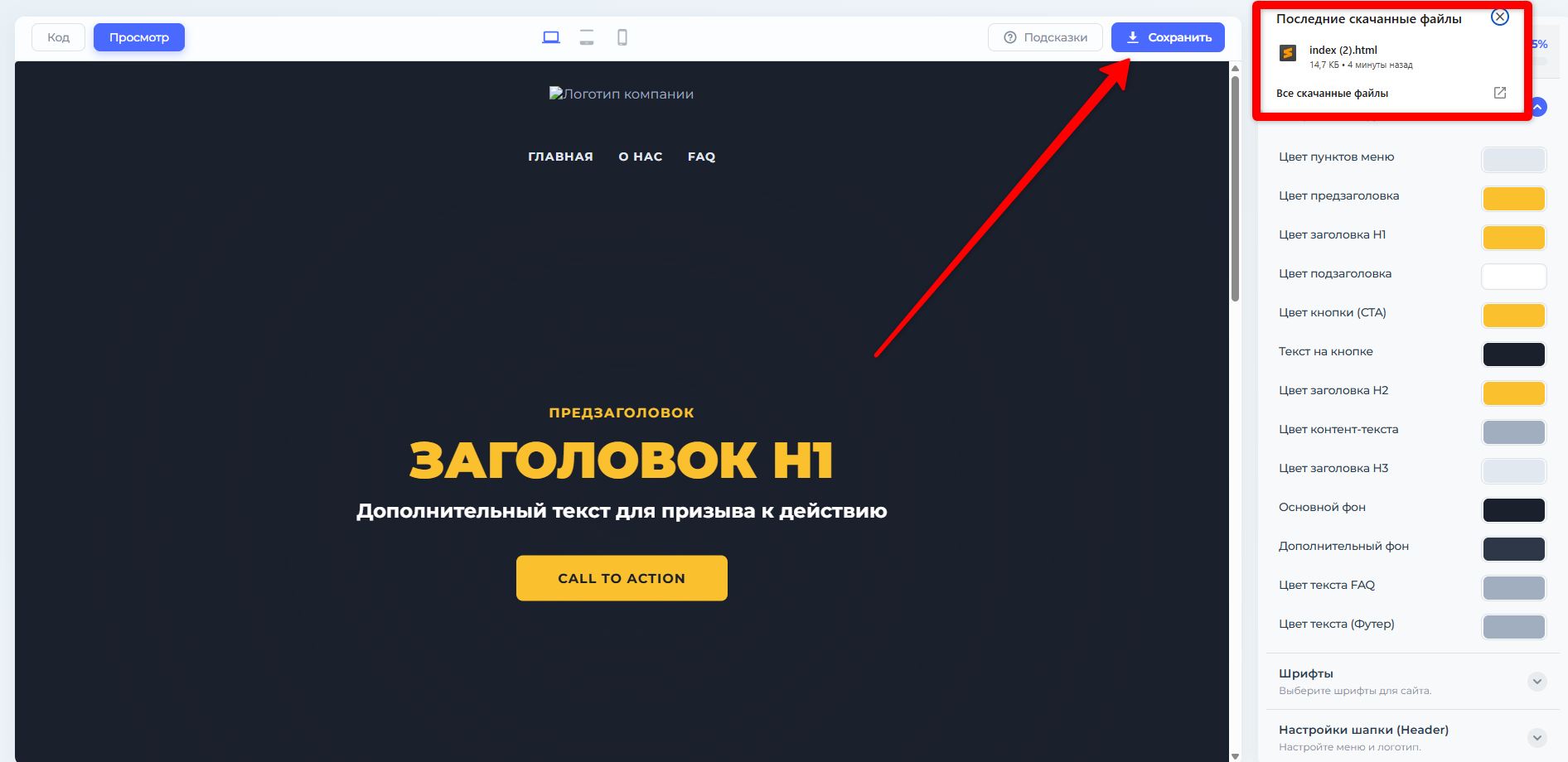
Басты бетіңіздің дайын HTML файлын бірден алу үшін жоғарғы жолақтағы "Сақтау" түймесін басыңыз. Сіздің бүкіл дизайныңыз хостинг қызметіңізге бірден жүктелетін бірыңғай, оңтайландырылған файлға жинақталады.
6. Веб-сайттың дайындық көрсеткіші
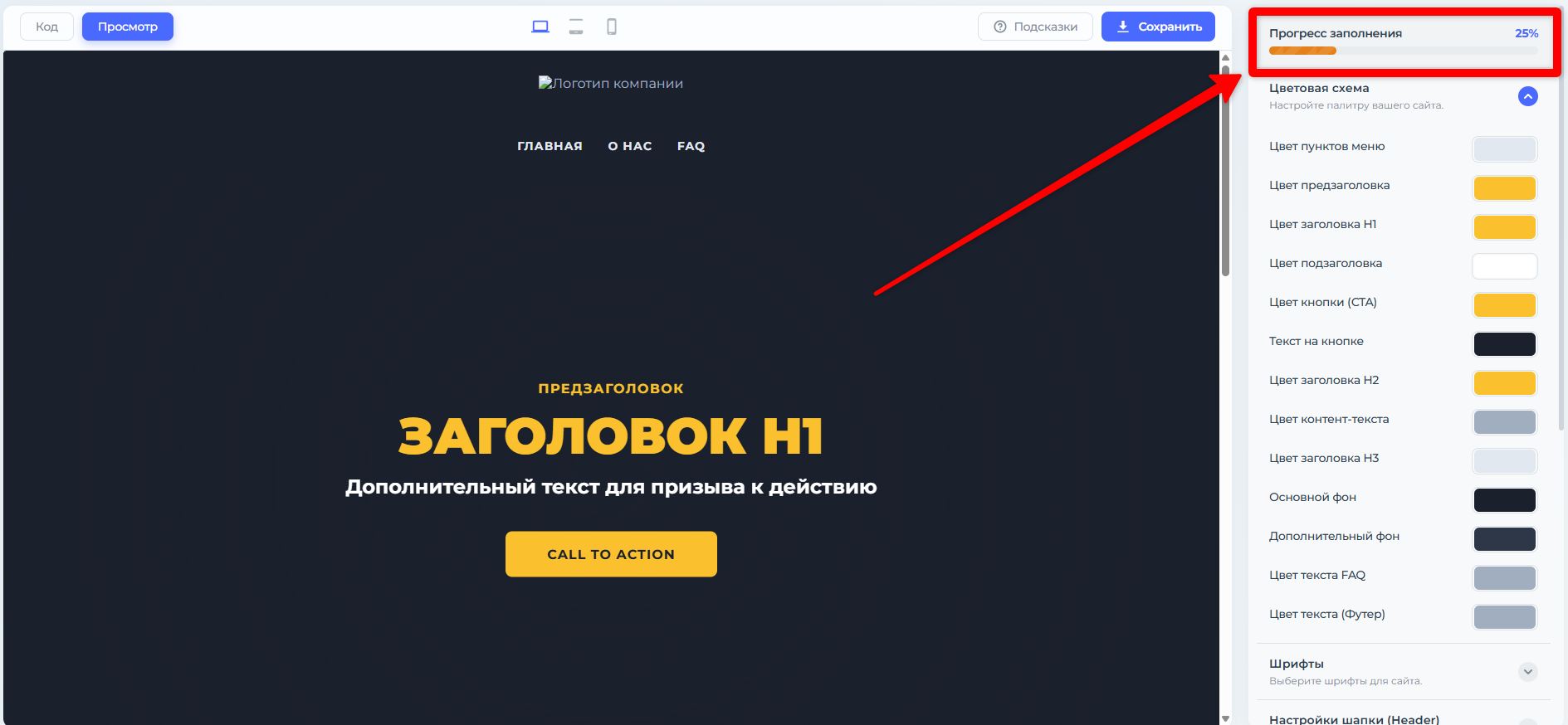
Жоғарғы панельде сіз орындалу барысы жолағын көресіз. Онда басты беттің аяқталған пайызы көрсетіледі. 100% мақсат қойыңыз — бұл барлық негізгі бөлімдердің толтырылғанын және сайттың жариялауға дайын екеніне көз жеткізеді.
7. Сақтау түймесі
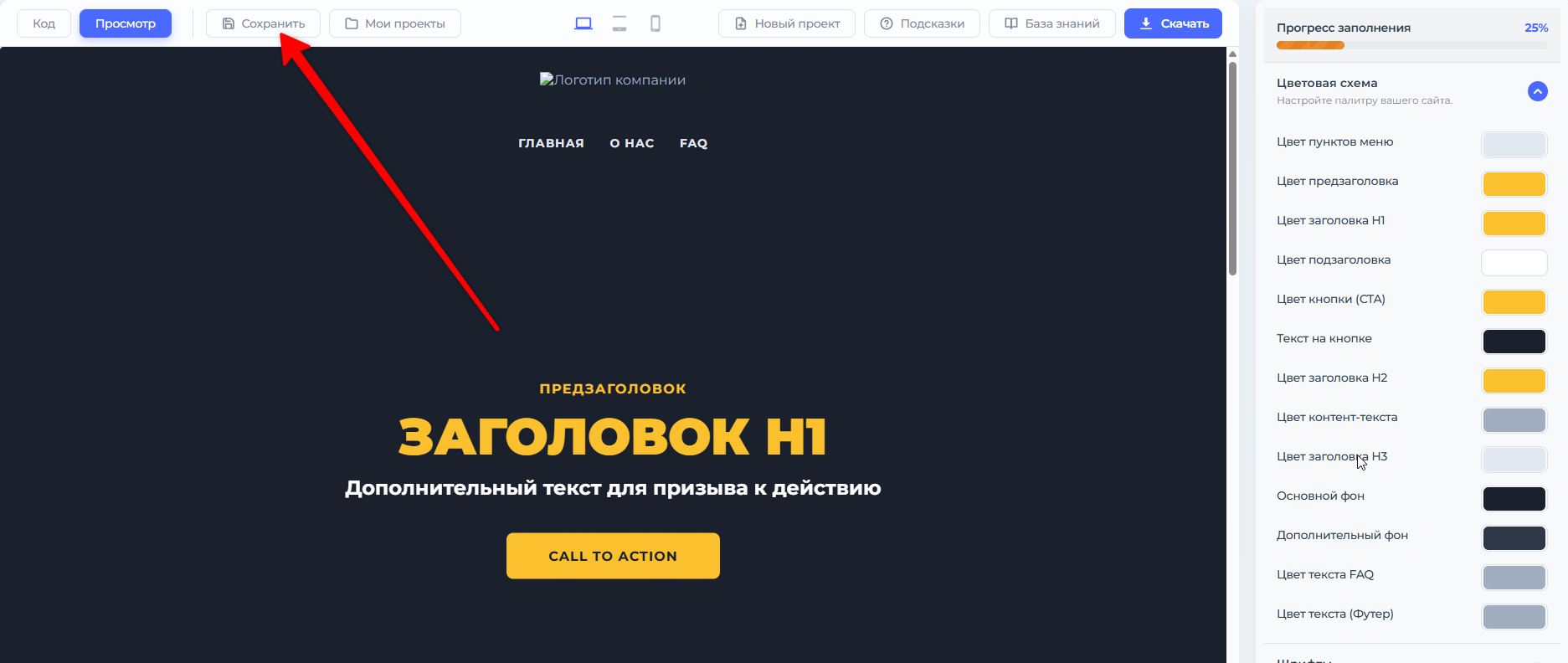
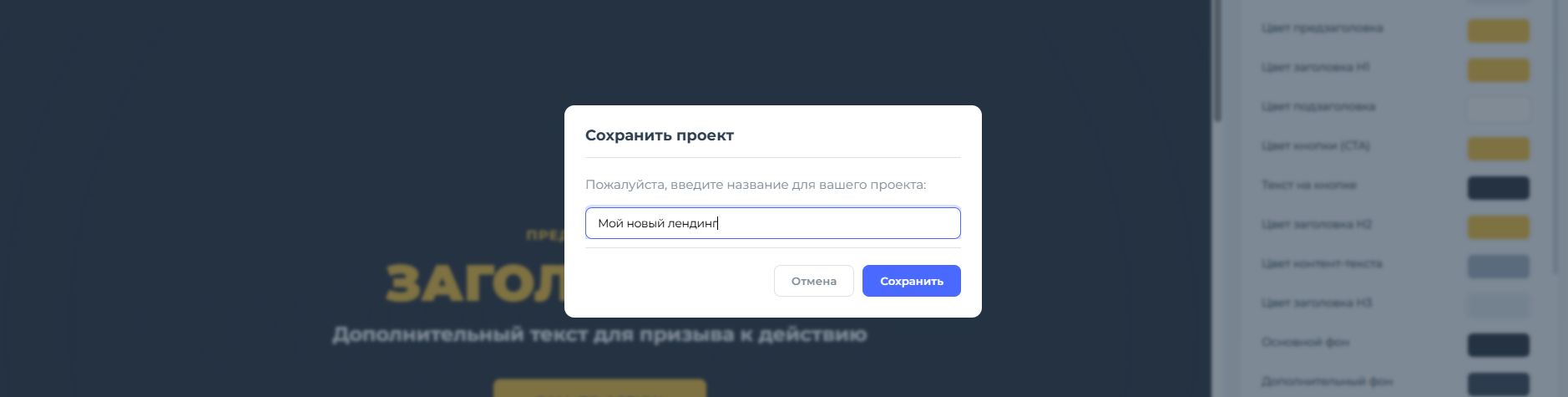
«Сақтау» батырмасы ағымдағы жобаны болашақта пайдалану үшін үлгі ретінде сақтауға мүмкіндік береді.
Осы түймені басу «Жобаны сақтау» қалқымалы терезесін ашады. Мұнда сіз үлгіңіз үшін бірегей атау енгізіп, барлық өзгерістерді сақтау үшін «Сақтау» түймесін басуға болады. Бұл сізге кез келген уақытта осы жобаға оралуға немесе оны жаңа беттер үшін негіз ретінде пайдалануға мүмкіндік береді.
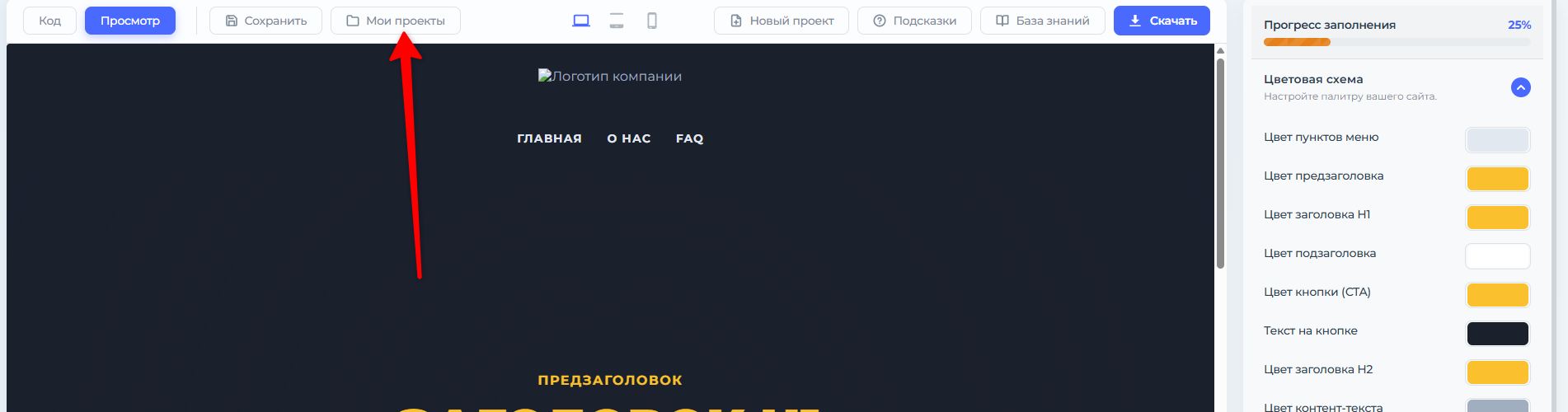
8. Менің жобаларым түймесі
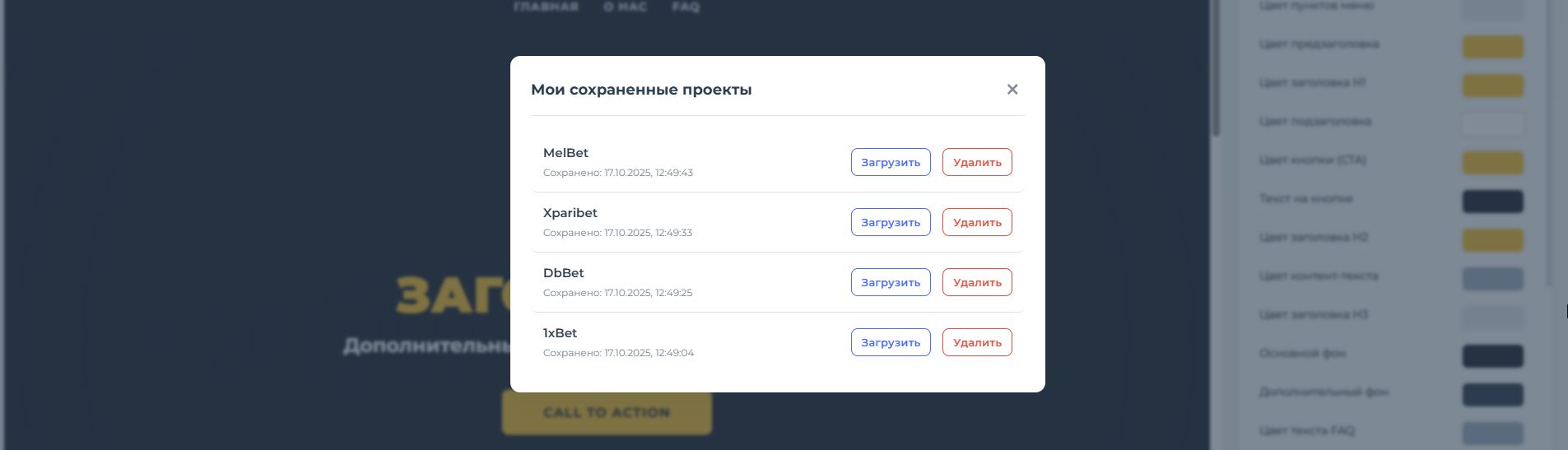
«Менің жобаларым» түймесі сізге бұрын сақталған барлық үлгілерге қол жеткізуге мүмкіндік береді.
Оны басу арқылы жасалған барлық жобаларыңыздың тізімі бар терезе ашылады. Бұл терезеден сіз оны өңдеуді жалғастыру үшін қажетті үлгіні тез таба аласыз немесе егер ол енді маңызды болмаса, оны біржола жоя аласыз. Бұл барлық жұмысыңызды бір жерде басқарудың ыңғайлы тәсілі.
9. Жаңа жоба түймесі
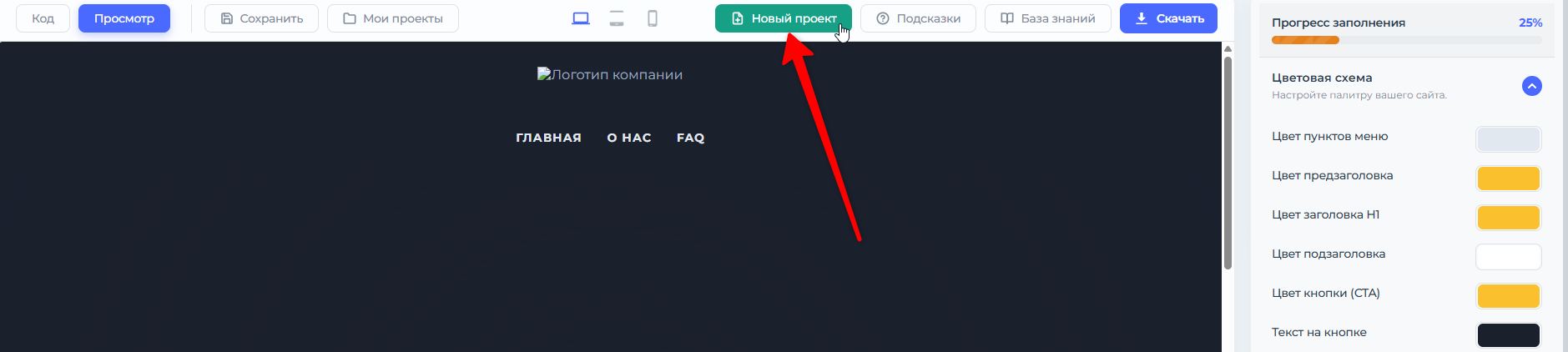
«Жаңа жоба» түймесі сізге мүлдем жаңа бет жасау арқылы нөлден бастауға мүмкіндік береді.
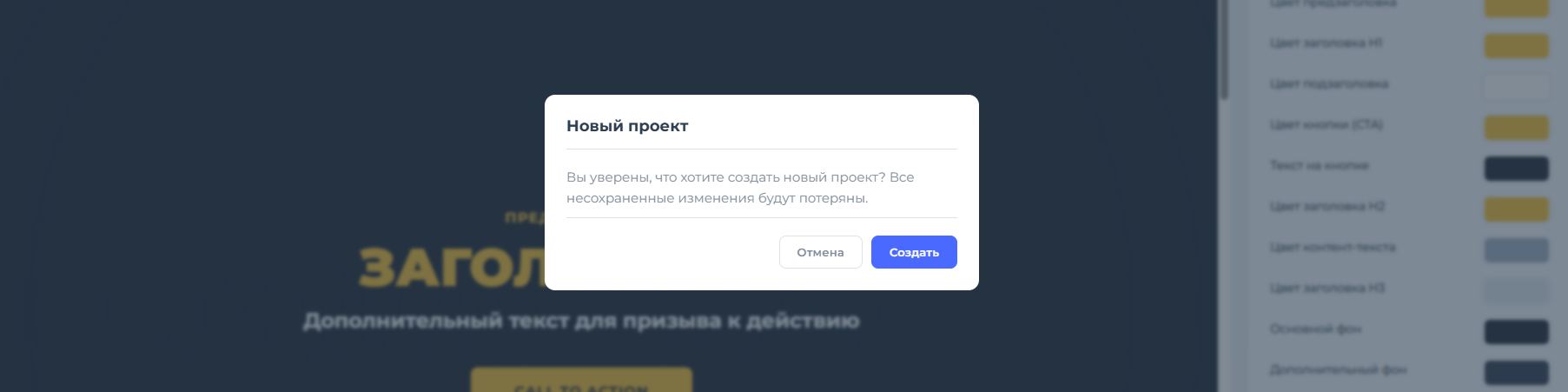
Осы түймені басқан кезде, жүйе қалқымалы терезеде әрекетіңізді растауды сұрайды. Бұл маңызды қадам, себебі жаңа жоба жасау ағымдағы үлгідегі барлық сақталмаған өзгерістерді жояды. Егер сіз барлық маңызды жұмысты сақтағаныңызға сенімді болсаңыз, жалғастыру үшін «Иә» түймесін басыңыз. Егер сіз кері оралып, ағымдағы өзгертулеріңізді сақтағыңыз келсе, «Бас тарту» түймесін басыңыз.
Түс схемасы
Бұл бөлімде сіз өзіңіздің брендіңізге сәйкес келетін және келушілеріңіз үшін дұрыс көңіл-күй қалыптастыратындай етіп, қону бетіңіздің түстер палитрасын толығымен реттей аласыз. Дұрыс таңдалған түстер оқылымдылықты жақсартады, маңызды элементтерді ерекшелейді және бетті визуалды түрде тартымды етеді.
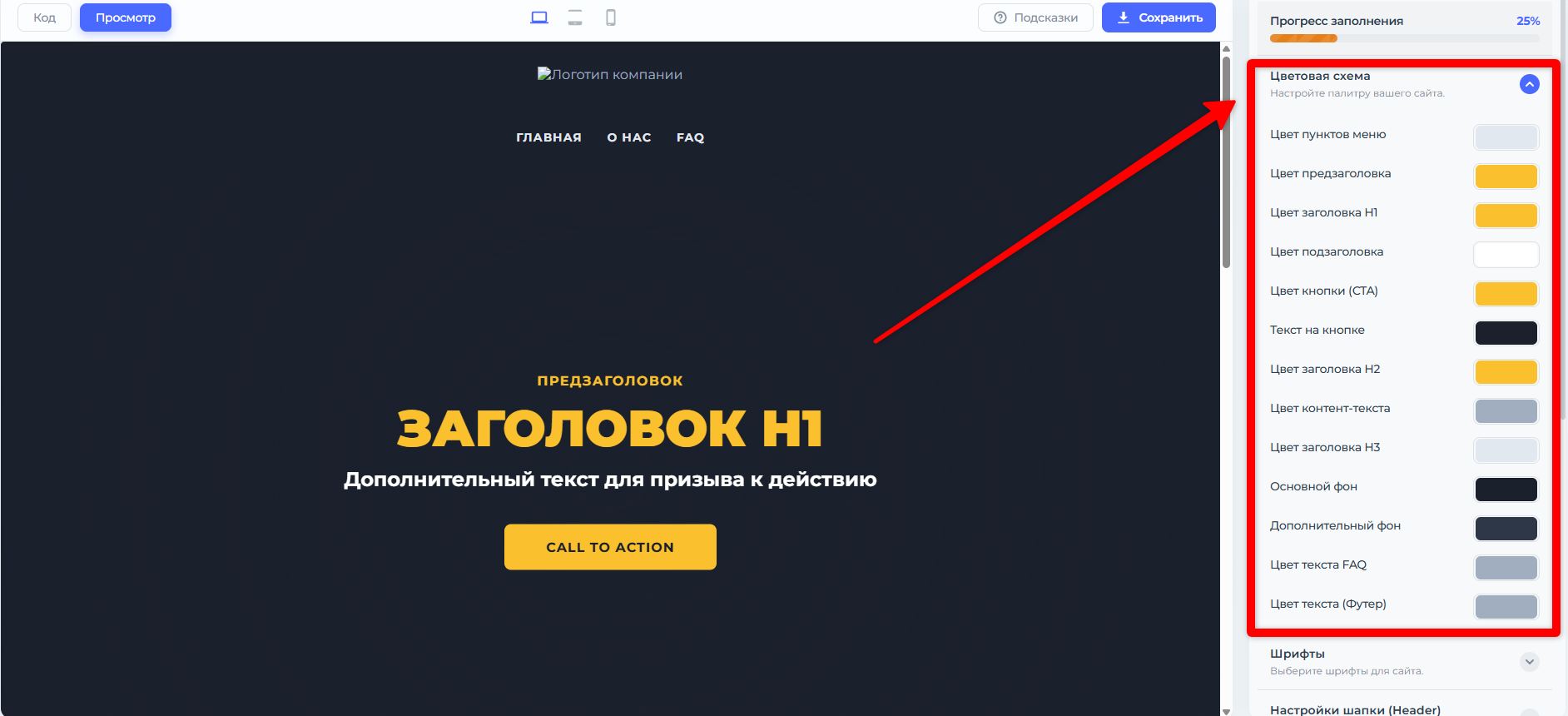
Палитраны қалай пайдалануға болады?
Тізімдегі әрбір элемент үшін келесі жолдардың бірімен түсті таңдай аласыз:
- Ұсынылған палитрадан таңдаңыз: Палитраны ашу және қажетті реңкті таңдау үшін түс шаршысын басыңыз.
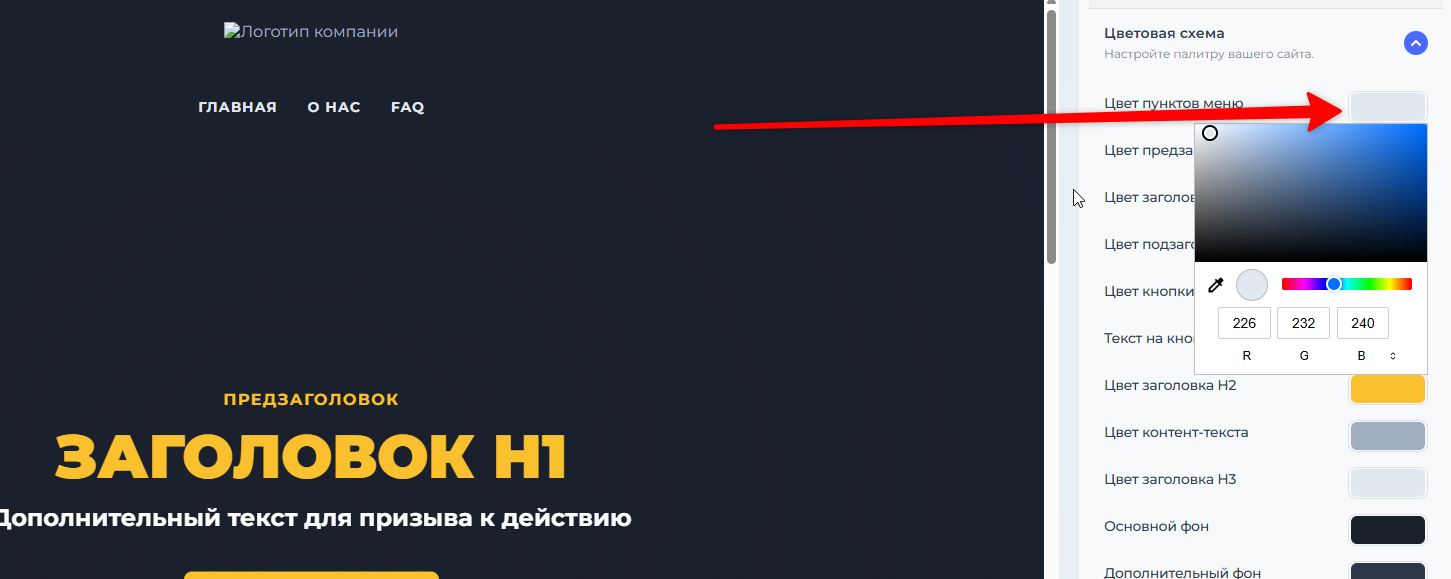
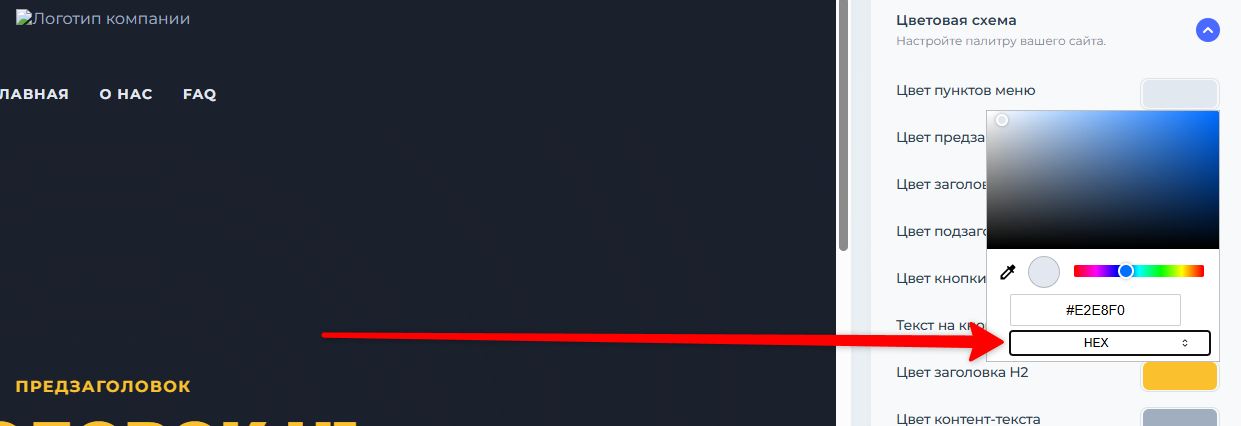
- Түс кодын енгізіңіз: Егер сізде нақты түс коды болса (мысалы, HEX форматында - #FFFFFF), оны мәтін өрісіне енгізіңіз. Түс режимін өзгерту үшін RGB панелін басыңыз.
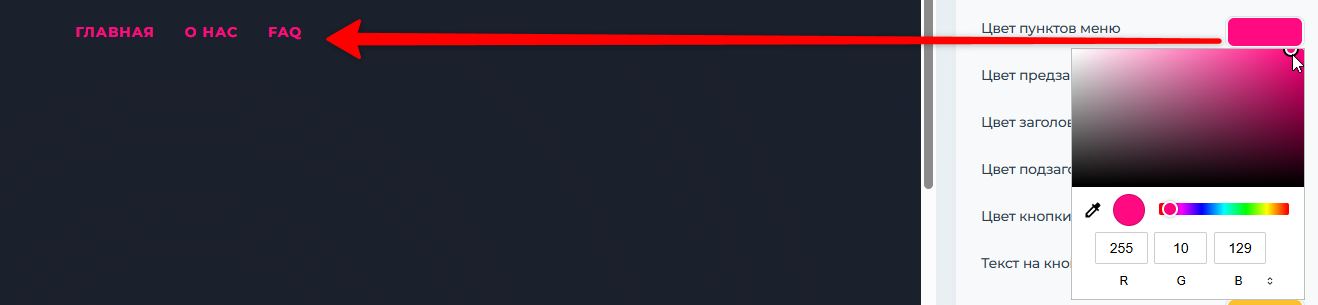
1. Мәзір элементтерінің түсі
Мұнда сіз сайттың навигация мәзіріндегі сілтемелердің мәтін түстерін реттей аласыз.
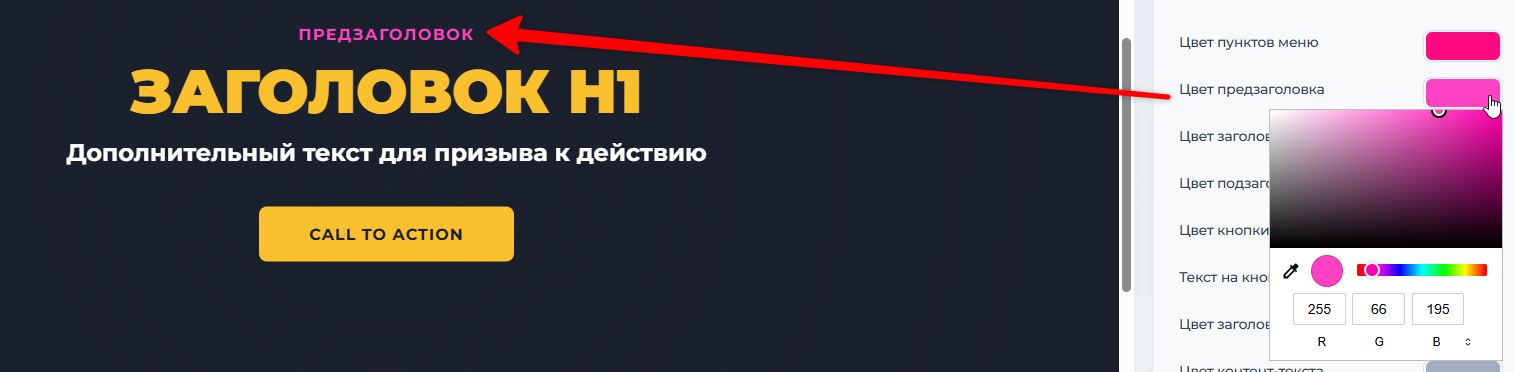
2. Атау алдындағы түс
Негізгі H1 тақырыбының үстінде орналасқан мәтін. Көбінесе қосымша назар аудару үшін қолданылады.
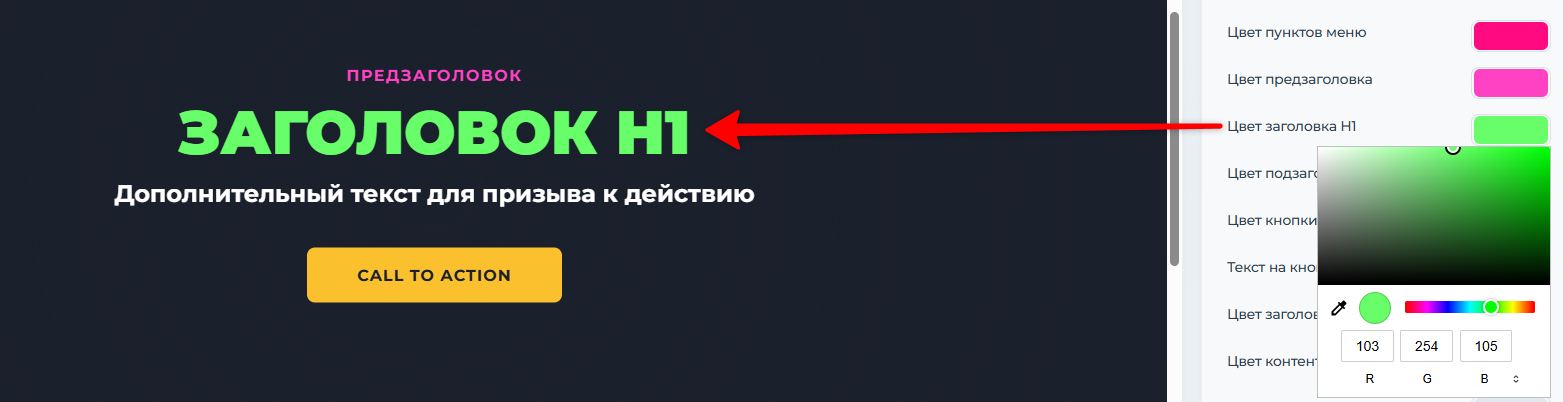
3. H1 тақырып түсі
Беттегі ең маңызды тақырып. Оның түсі назар аудартатын бірінші нәрсе болуы керек.
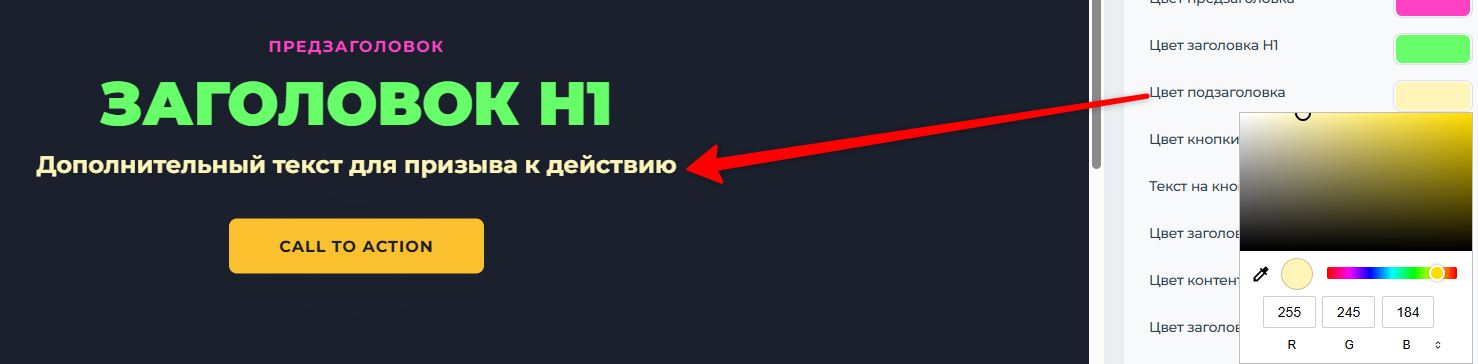
4. Субтитр түсі
H1 тақырыбының астындағы түсіндірме мәтін.
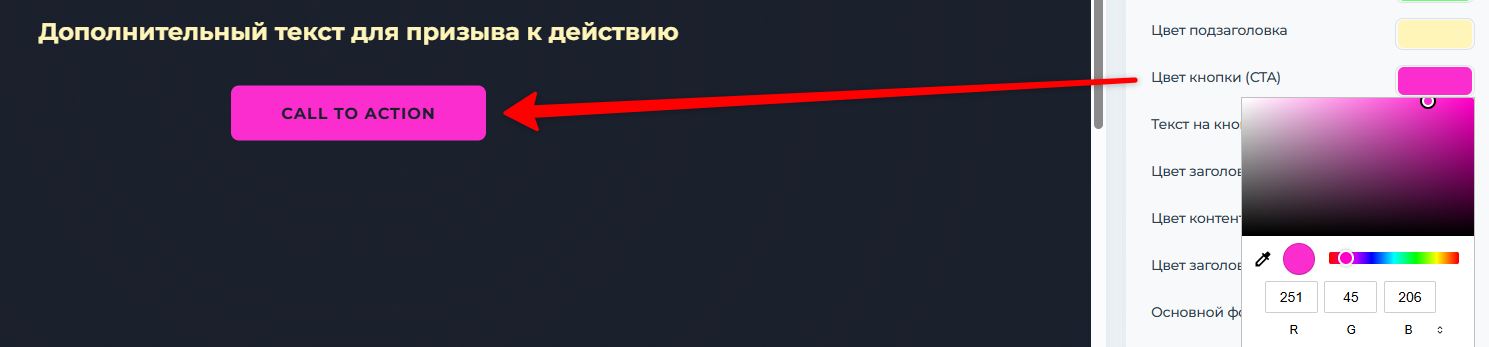
5. Түйме түсі (CTA)
CTA (Әрекетке шақыру) - әрекетке шақыру түймесі (мысалы, "Сатып алу", "Тіркелу"). Оның түсі пайдаланушыны оны басуға ынталандыру үшін қарама-қарсы және байқалатын болуы керек.
6. Түймедегі мәтін
Әрекетке шақыру түймесіндегі мәтіннің түсі. Ол түйменің фонында анық оқылатындай болуы керек.
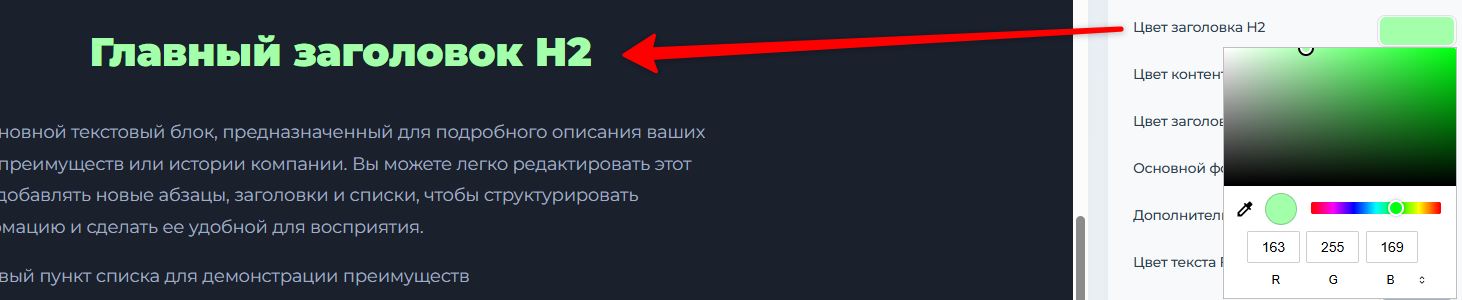
7. H2 тақырып түсі
Екінші деңгейлі тақырыптар қону бетінің негізгі бөлімдерінің тақырыптары үшін қолданылады.
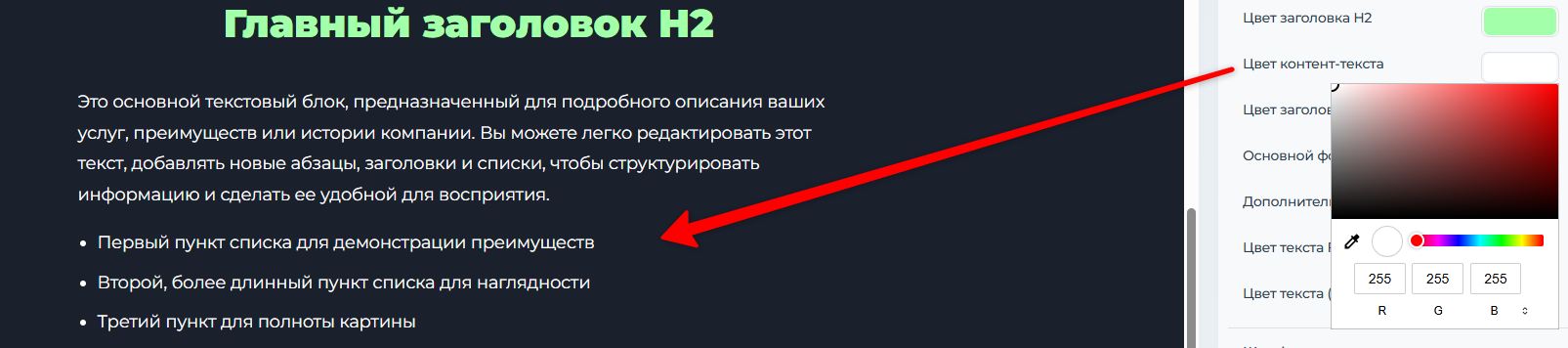
8. Мазмұн мәтінінің түсі
Беттегі негізгі мәтіннің түсі. Оның оқуға оңай болуы және көзді шаршатпауы маңызды.
9. H3 тақырып түсі
Үшінші деңгейдегі тақырыптар әдетте бөлімдер ішіндегі кіші тақырыптар болып табылады.

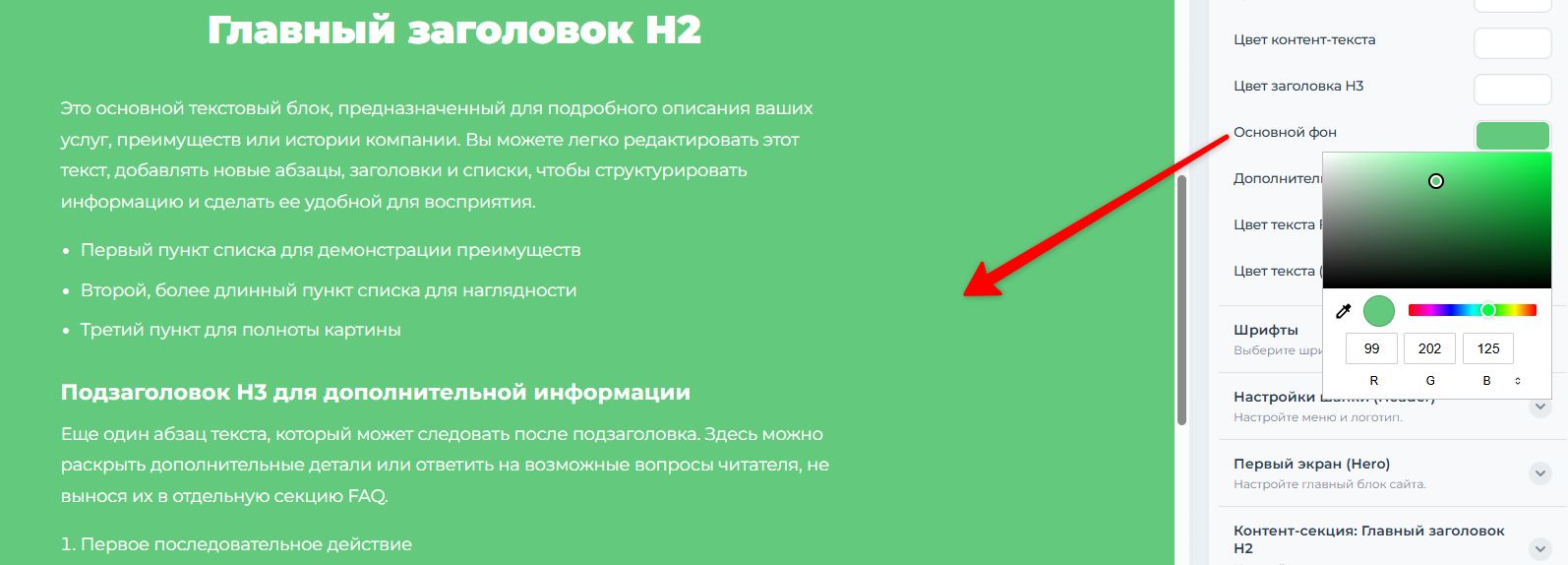
10. Негізгі фон
Бұл сіздің бетіңіздің негізгі фон түсі. Ол басты беттің жалпы реңкін орнатады.
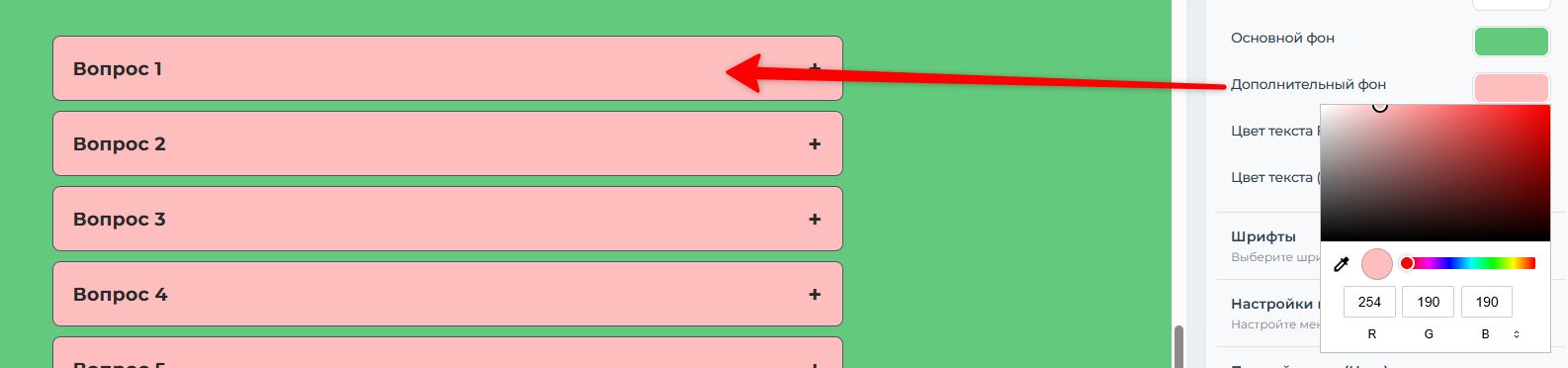
11. Қосымша фон
Беттегі жеке бөлімдерді немесе блоктарды (мысалы, жиі қойылатын сұрақтар бөлімі, жеңілдіктер немесе баға жоспарлары бар бөлім) ерекшелеу үшін қолданылады. Бұл мазмұнды визуалды түрде бөлуге және оның оқылуын жақсартуға көмектеседі.
12. Жиі қойылатын сұрақтар Мәтін түсі
"Жиі қойылатын сұрақтар" бөліміндегі мәтін түсі.

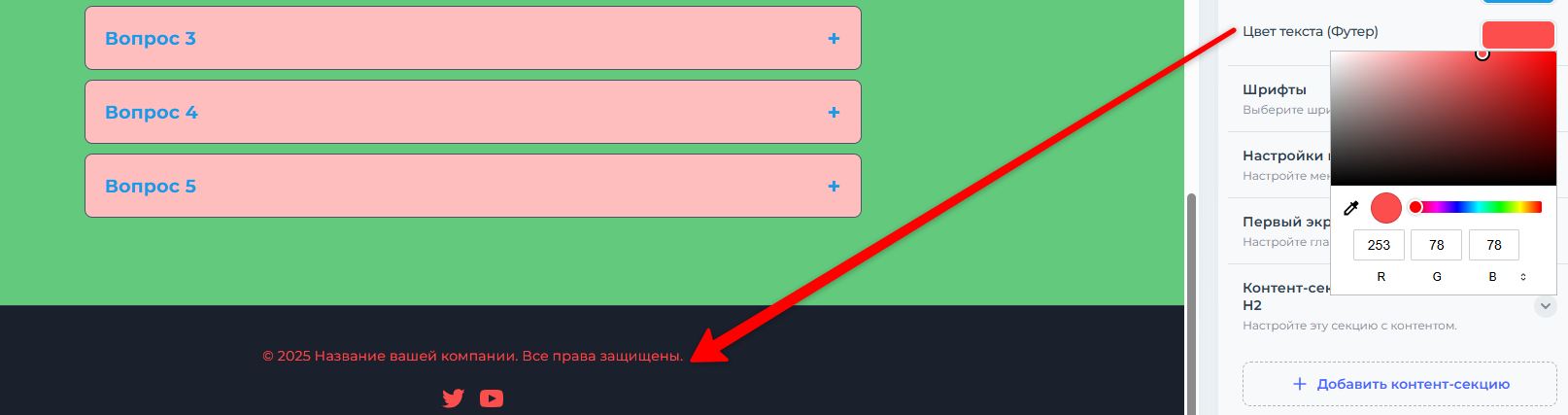
13. Мәтін түсі (Төменгі колонтитул)
Веб-сайттың ең төменгі жағындағы (төменгі колонтитул) мәтіннің түсі, онда байланыс ақпараты мен қосымша сілтемелер әдетте орналастырылады.
Кеңес: Өзгерістер енгізгеннен кейін, барлық элементтердің бетте қалай көрінетінін тексеріңіз. Мәтіннің оңай оқылатынына және маңызды түймелердің фондан ерекшеленетініне көз жеткізіңіз.
Қаріптер
Дұрыс қаріптерді таңдау басты бетіңіздің кәсіби көрінуін және пайдаланушыға ыңғайлы болуын қамтамасыз етудің кілті болып табылады. Бұл бөлімде оқылуды жақсарту және визуалды екпін қосу үшін мәтін элементтеріне арналған бірегей стильді орнатуға болады. Сізге дәлелденген, әдемі қаріптердің ашылмалы тізімі ұсынылады. Бренд стиліңізге ең сәйкес келетінін таңдаңыз.
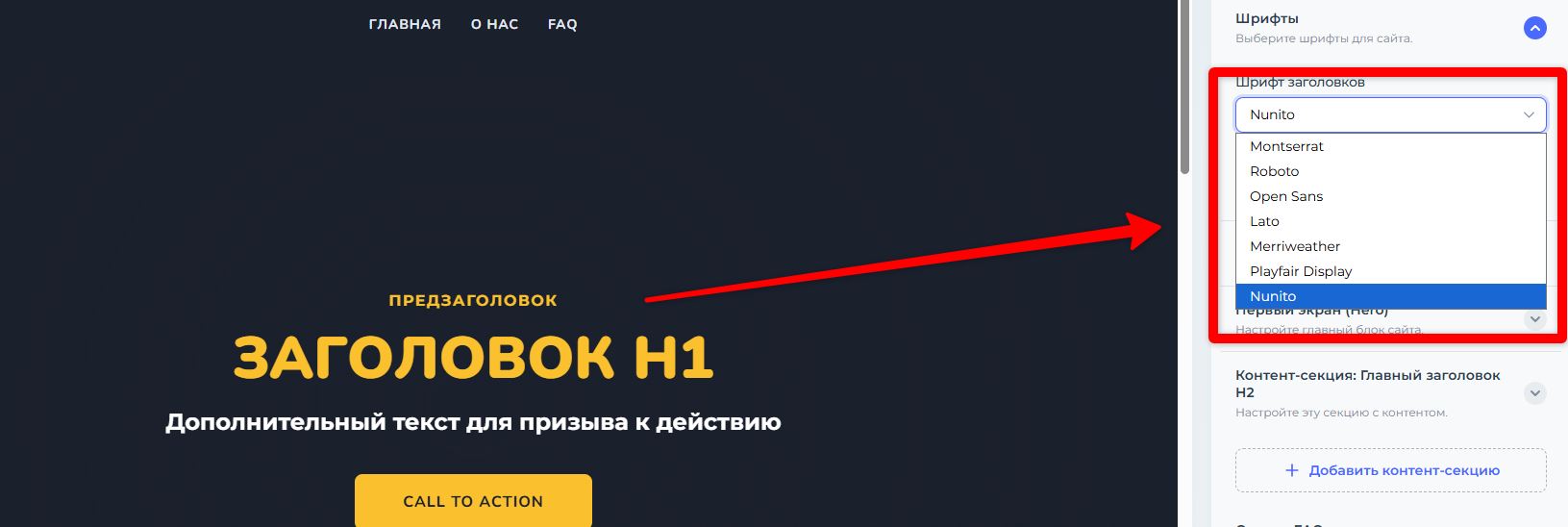
1. Тақырыптарға арналған қаріп
Бұл параметр бетіңіздегі барлық тақырыптарға (H1, H2, H3 және т.б.) қолданылады. Тақырып қаріптері әдетте мәнерлі және екпінді болады, және олардың негізгі мақсаты - басты беттің негізгі бөлімдеріне назар аудару.
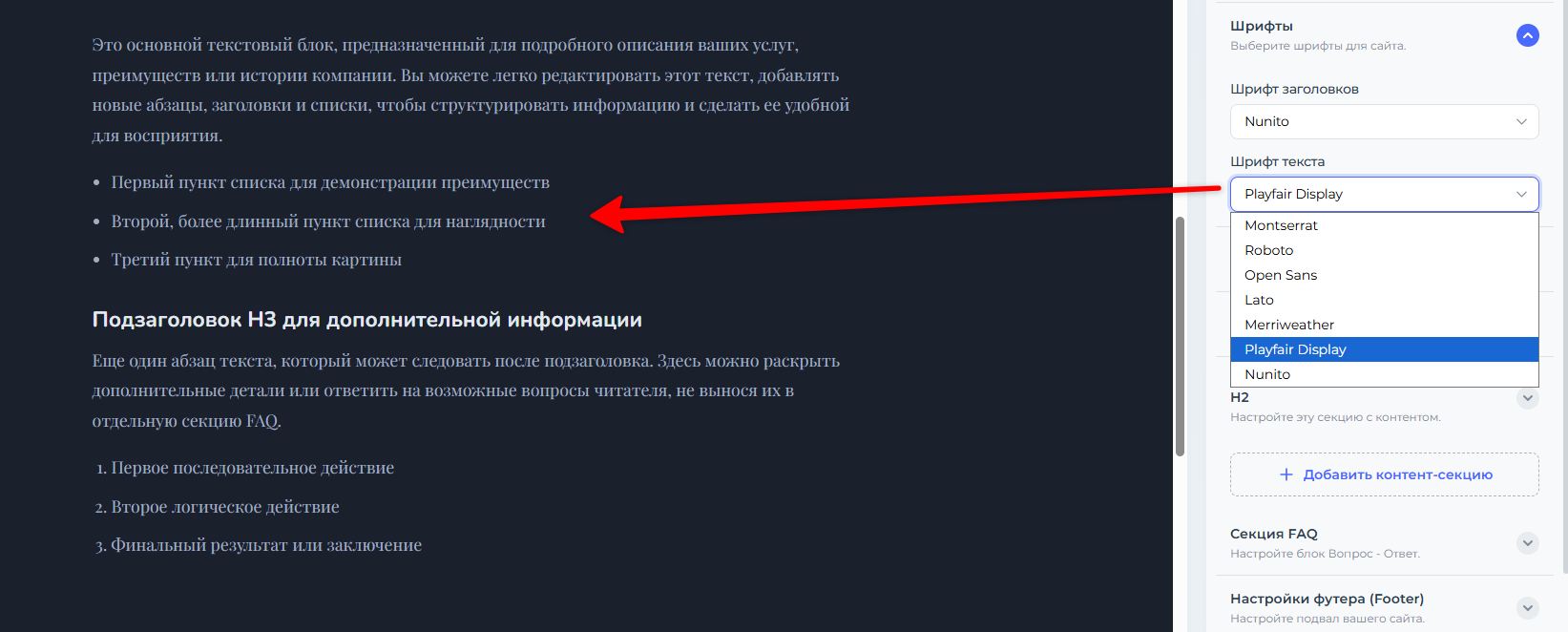
2. Негізгі мәтінге арналған қаріп
Бұл қаріп барлық мазмұн мәтіні үшін қолданылады: абзацтар, сипаттамалар, тізімдер және басқа мәтін блоктары. Негізгі талап - максималды оқылу. Оқу кезінде пайдаланушының көзін шаршатпайтын қарапайым және түсінікті қаріпті таңдаңыз.
Тақырып параметрлері
Веб-сайт тақырыбы - келушілеріңіз көретін бірінші нәрсе. Ол беттің ең жоғарғы жағында орналасқан және әдетте сіздің логотипіңіз бен навигация мәзіріңізді қамтиды. Дұрыс конфигурацияланған тақырып пайдаланушыларға сіздің басты бетіңізді шарлауға көмектеседі және брендтің танылуын күшейтеді.
1. Логотипті басқару
Логотип – компанияңыздың бет-бейнесі. Оны веб-сайтыңыздың тақырыбына оңай қосуға болады.
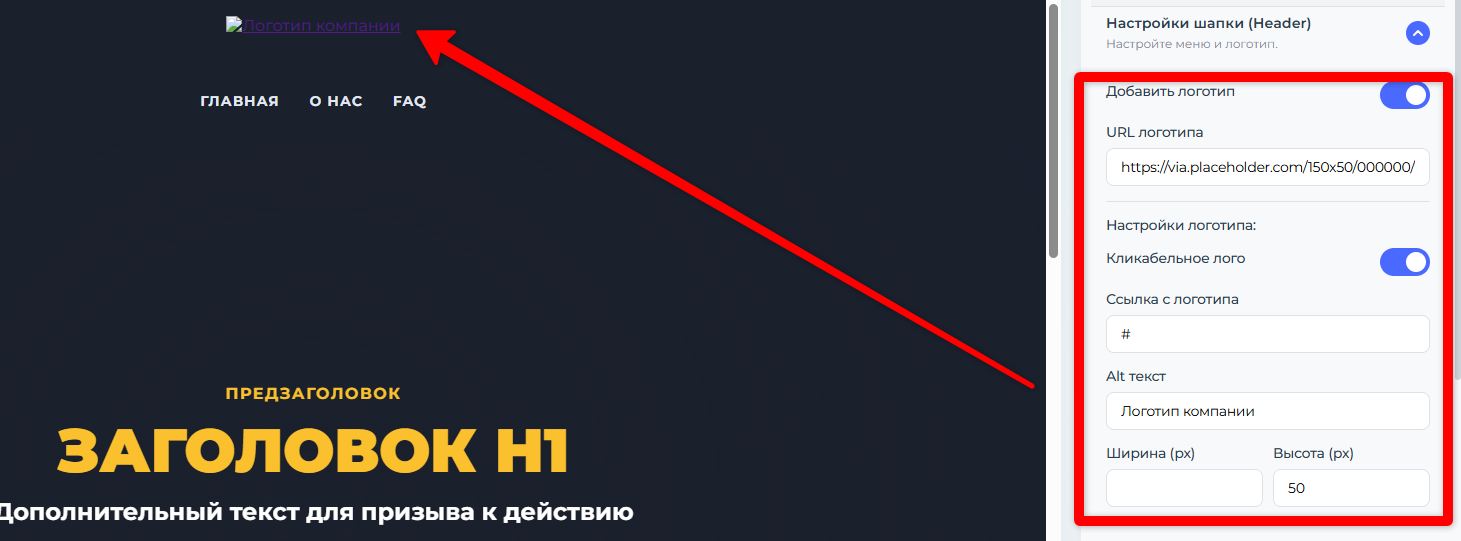
- Логотип қосу немесе жою: Логотип блогын көрсету немесе жасыру үшін ауыстырып қосқышты пайдаланыңыз. Өз суретіңізді жүктеу үшін тиісті түймені басып, компьютеріңізден файлды таңдаңыз.
- Логотип өлшемін реттеу: «Ені (пиксель)» және «Биіктігі (пиксель)» өрістерін пайдаланып, логотипіңіздің дәл өлшемдерін ұқыпты және пропорционалды көрінетіндей етіп орнатуға болады.
- Логотип сілтемесі: Логотипіңізді басуға болатындай ету үшін осы опцияны қосыңыз. Әдетте, бұл жерде басты бетке (тірек сілтемесі #жоғарғы) немесе негізгі веб-сайтқа апаратын сілтеме енгізіледі.
- Логотипке арналған балама мәтін: Бұл SEO үшін міндетті өріс. Компанияңыздың атын осы жерге енгізіңіз. Бұл мәтінді іздеу жүйелері және суретті жүктеуде қиындықтарға тап болған пайдаланушылар көреді.
2. Навигация мәзірін теңшеу
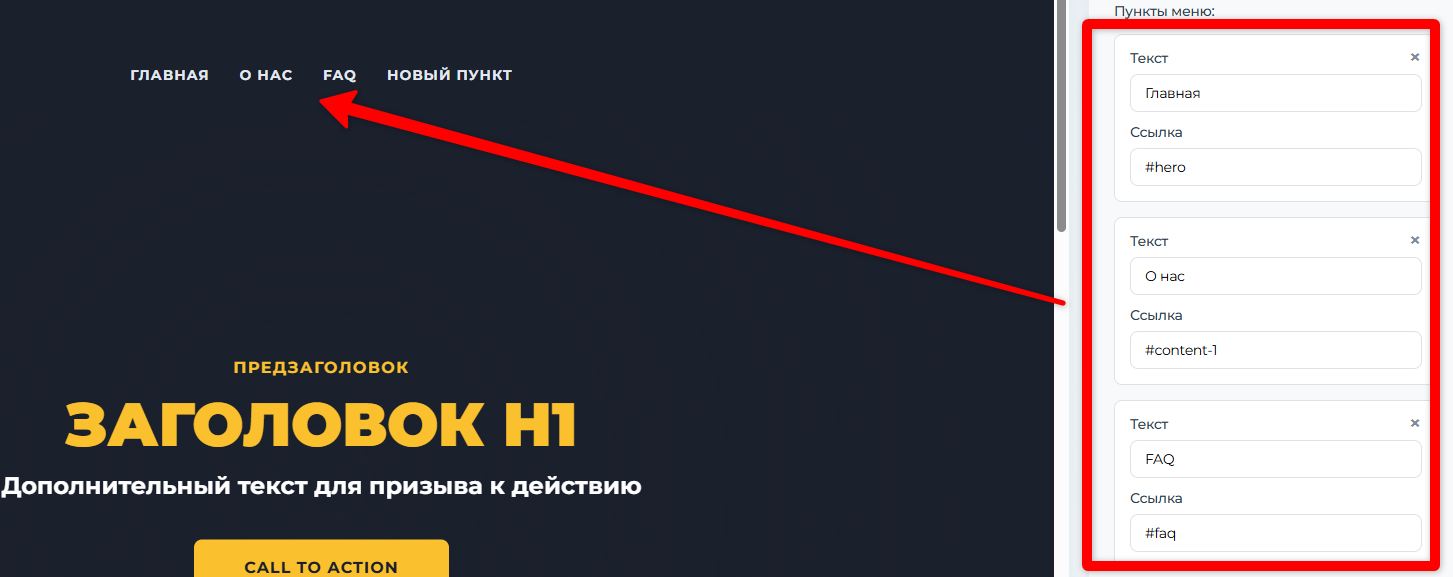
Мәзір пайдаланушыларға сіздің мақсатты бетіңіздің бөлімдері бойынша жылдам шарлауға көмектеседі. Сіз алты мәзір элементіне дейін реттей аласыз.
- Мәзір элементтерін қосу және өңдеу: Бұл блокта сіз мәзір элементтерінің атауларын өзгерте аласыз (мысалы, «Біз туралы», «Қызметтер», «Тарифтер», «Байланыстар») және олар үшін тірек сілтемелерін орната аласыз.
- Тірек сілтеме дегеніміз не? Бұл басқа бетке емес, сол беттегі белгілі бір бөлімге апаратын сілтеме. Мұндай мәзір элементін басқан кезде, бет тиісті бөлімге тегіс айналады.
- Тірек сілтемесін қалай орнатуға болады? Қону бетіндегі әрбір блоктың бірегей идентификаторы бар (мысалы, id="mobile-app"). Оған сілтеме жасау үшін мәзір элементінің сілтеме өрісіне осы идентификаторды енгізіңіз, оның алдына # белгісін қойыңыз. Мысалы: #mobile-app.
«Бірінші экран» (Батыр бөлімі) блогының параметрлері
«Бірінші экран» - сіздің басты бетіңіздің визит картасы. Бұл пайдаланушы сіздің сайтыңызға кіргенде көретін бірінші нәрсе. Сіздің мақсатыңыз - олардың назарын 3-5 секунд ішінде аудару, негізгі ұсынысыңызды анық жеткізу және оларды әрекет етуге ынталандыру.
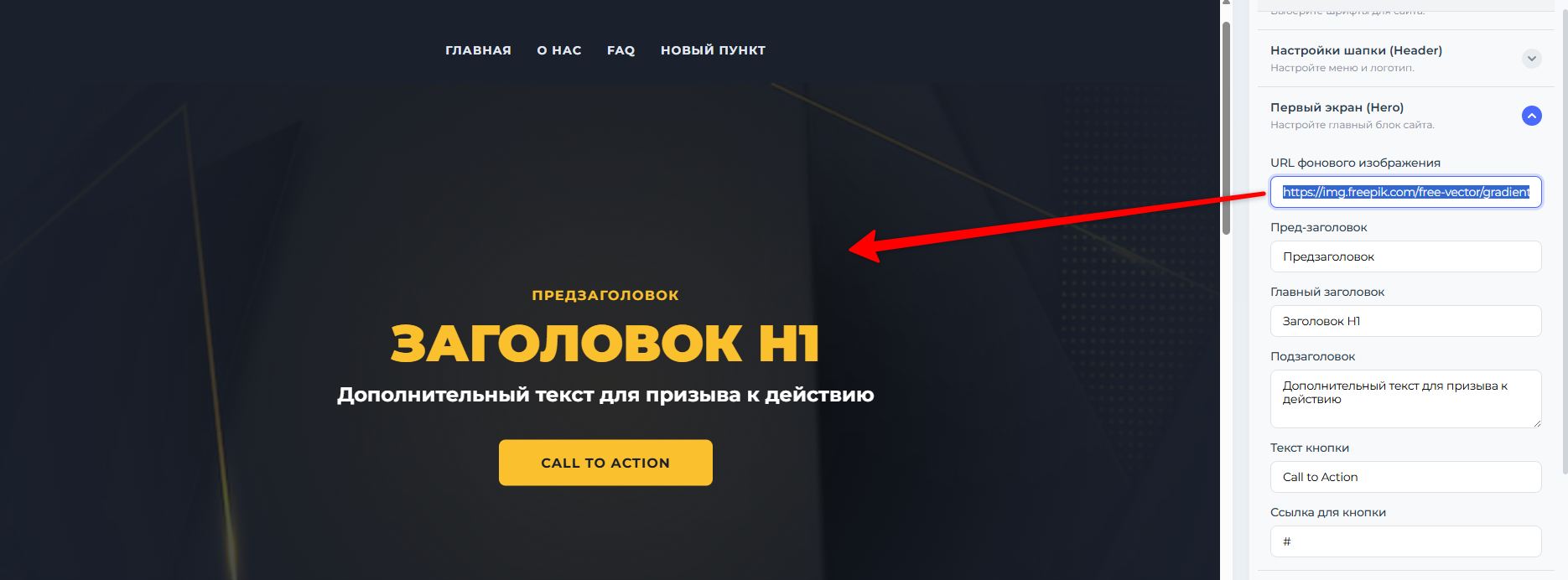
1. Фондық сурет
Бұл сіздің алғашқы экраныңыздың визуалды негізі. Дұрыс таңдалған сурет көңіл-күйді көтереді, өнімнің мәнін жеткізеді және бетті тартымды етеді.
Фондық суреттің URL мекенжайы: Фон ретінде пайдаланғыңыз келетін суреттің тікелей сілтемесін осы жерге қойыңыз.
2. Мәтін мазмұны
Бірінші экрандағы мәтіндер қысқа, қызықты және мақсатқа сай болуы керек.
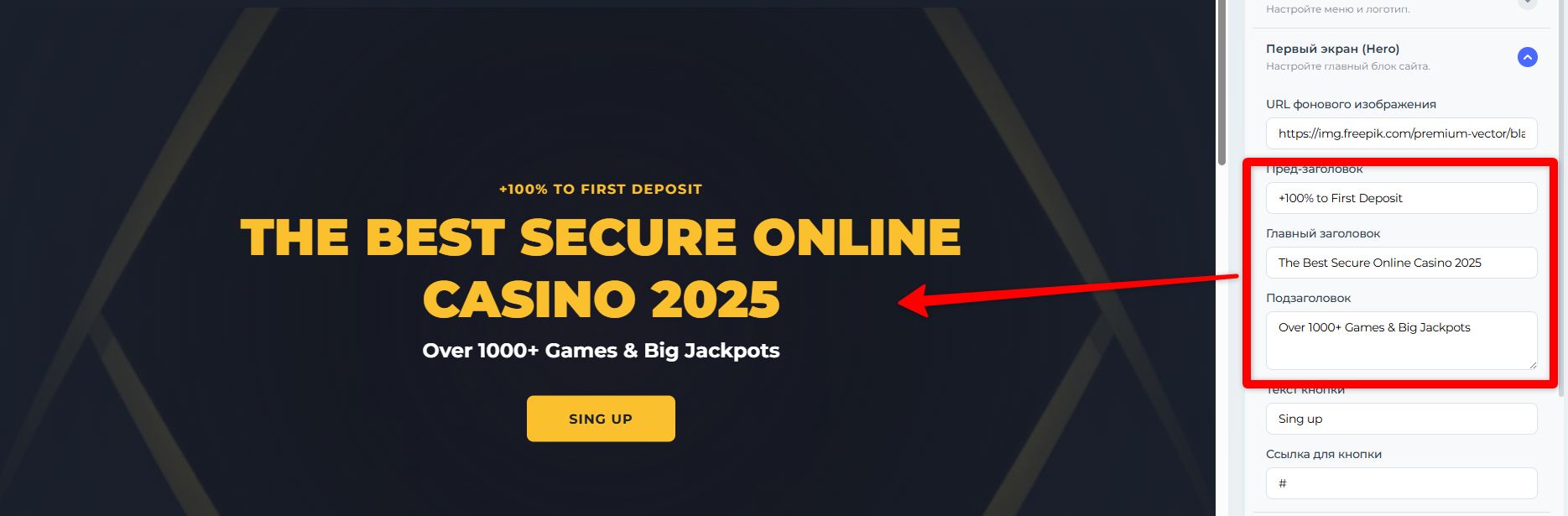
- Алдын ала тақырып: Негізгі тақырыптың үстіндегі қысқа сөз тіркесі. Назар аудару үшін пайдаланыңыз.
- H1 тақырыбы: Бұл пайдаланушы мен іздеу жүйелері (SEO) үшін бүкіл беттегі ең маңызды мәтін. Ол «Сіз не ұсынасыз?» деген сұраққа анық және қысқа жауап беруі керек. Негізгі кілт сөздеріңізді осында пайдаланыңыз.
- Кіші тақырыпша: Негізгі тақырыпты кеңейтеді немесе кеңейтеді. Мұнда сіз негізгі артықшылықты атап өтуге, ұсыныстың мәліметтерін нақтылауға немесе әлеуетті тұтынушының қарсылығын шешуге болады.
3. Әрекетке шақыру (CTA) түймесі
Бұл келушіні тұтынушыға айналдыратын элемент. Ол мүмкіндігінше көрінетін және түсінікті болуы керек.
- Түйме мәтіні: Мәтін әрекетке шақыратын етістік болуы керек. Нақтырақ және ынталандыратын сөз тіркестерін қолданыңыз: "Тегін бағалау алыңыз", "Баға тізімін жүктеп алыңыз", "Консультацияға жазылыңыз".
- Түйме сілтемесі: Түймені басқаннан кейін пайдаланушы қайда апаратынын көрсетіңіз. Бұл келесідей болуы мүмкін:
- Сол беттегі басқа блокқа байланыс сілтемесі (мысалы, тарифтері бар блокқа: #tarify)
- Басқа сайтқа Серіктестік сілтемесі.
- Жүктеу үшін файлға сілтеме немесе дайын apk.
Мазмұн бөлімінің блок параметрлері
«Мазмұн бөлімі» - құрастырушыңыздағы ең әмбебап және икемді блок. Ол сізге өніміңізді таныстыруға, оның артықшылықтарын сипаттауға, сипаттамаларын көрсетуге, баға тізімін қосуға және тағы басқаларға мүмкіндік береді. Сіз бетіңізге қанша қажет болса, сонша мазмұн бөлімін қоса аласыз.
1. Бүкіл бөлімді теңшеу
Бөлімді мазмұнмен толтырмас бұрын, оған кейбір маңызды параметрлерді орнатуға болады.
Бөлім идентификаторы (зәкір): Бұл сіздің бөліміңіздің навигация үшін пайдаланылатын бірегей атауы. Мысалы, егер сіз "Мобильді қолданба" бөлімін жасап жатсаңыз, оған қолданба идентификаторын бере аласыз. Содан кейін, тақырып параметрлерінде "Мобильді қолданба" мәзір элементін жасап, оған #app сілтемесін көрсете аласыз. Бұл мәзір элементін басу бетті осы бөлімге тегіс айналдырады.


SEO үшін HTML тегтерін пайдалану: Мәтін редакторларында SEO-ны жақсарту және мәтінді көрнекі түрде ерекшелеу үшін бөлім ішінде арнайы HTML тегтерін пайдалануға болады. Қажетті фрагментті белгілеп, тегті қолданыңыз:
- Күшті және b тегтері мәтінді қалың етеді. Іздеу жүйелері күшті тегтің ішіндегі мәтінді маңыздырақ деп санайды.
- a тегі: Басқа сайтқа немесе бетке гиперсілтеме жасайды.
2. Бөлімге элементтерді қосу
Әрбір мазмұн бөлімінде сіз қалаған құрылымды жасау үшін әртүрлі элементтерді біріктіре аласыз.
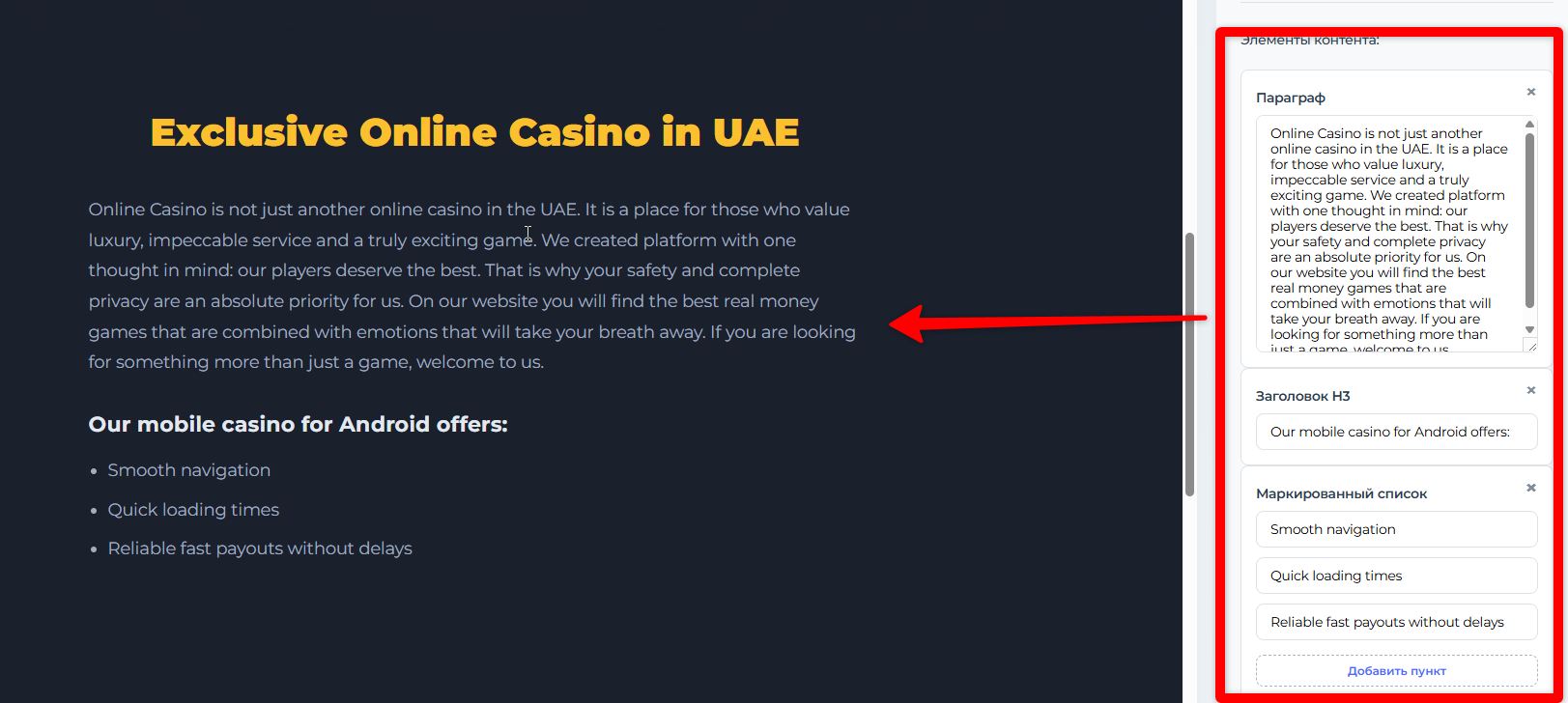
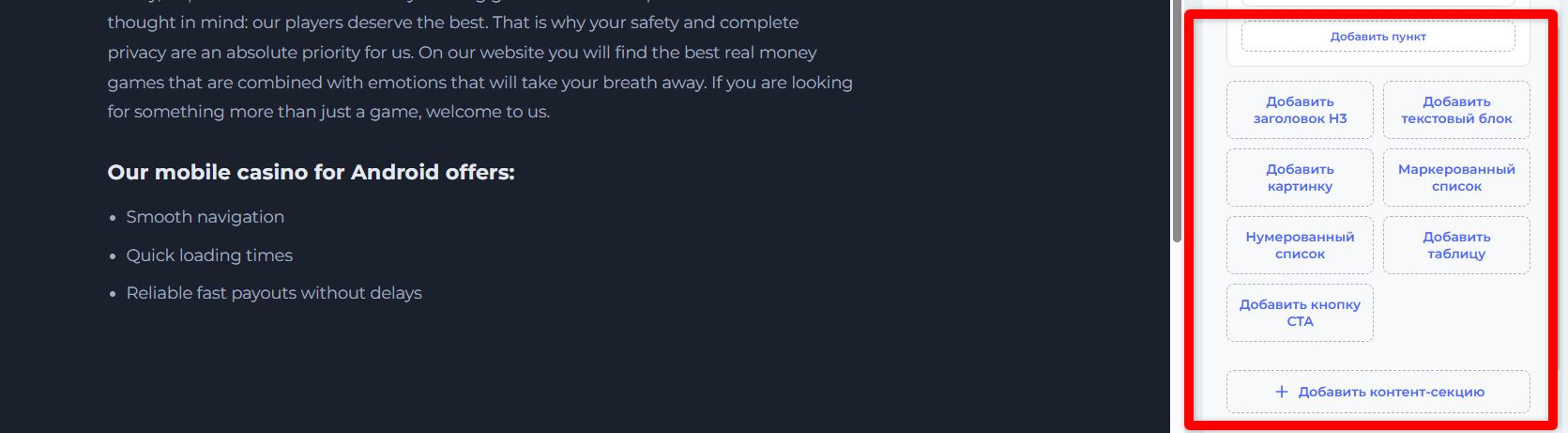
- H2 тақырыбы: Бөлімнің негізгі тақырыбы (мысалы, "Біздің артықшылықтарымыз" немесе "Біз қалай жұмыс істейміз").
- H3 тақырыбы: Бөлім ішіндегі ақпаратты бөлуге арналған кіші тақырыпша (мысалы, «Біздің артықшылықтарымыз» негізгі тақырыбының астындағы «Сапа кепілдігі»).
- Мәтін блогы: Кәдімгі абзацтарды, сипаттамаларды және кез келген үздіксіз мәтінді жазу үшін қолданылады.
- Маркерленген тізім: Қатаң ретпен орналаспаған артықшылықтарды, мүмкіндіктерді немесе элементтерді тізімдеуге өте ыңғайлы.
- Нөмірленген тізім: Қадамдық нұсқауларды, жұмыс кезеңдерін немесе бағалауды сипаттау үшін қолданылады.
- Кесте: Жоспарларды салыстыруға, мүмкіндіктерді көрсетуге немесе кез келген құрылымдалған деректерді көрсетуге арналған тамаша құрал. Қажетті жолдар мен бағандар санын теңшей аласыз.
- Сурет: Мәтінді суреттермен елестетіңіз. Әрбір сурет үшін сіз Балама мәтін - SEO және веб-сайтқа қолжетімділік үшін маңызды суреттің қысқаша сипаттамасын қосуыңыз керек және қосуыңыз керек.
- Түйме (CTA): Пайдаланушыны мақсатты әрекетке бағыттау үшін бөлімнің кез келген жеріне әрекетке шақыру түймесін қосыңыз (мысалы, "Толығырақ", "Бағаға өту").
Мазмұнды құрылымдау бойынша кеңес: Мәтін блоктарын суреттермен, тізімдермен және кестелермен кезектестіріңіз. H2 және H3 тақырыптарын пайдаланып, көп көлемді ақпаратты логикалық бөлімдерге бөліңіз. Бұл мәтінді оқуды жеңілдетеді және пайдаланушы тәжірибесін жақсартады.
Жиі қойылатын сұрақтар бөлімі (Жиі қойылатын сұрақтар) блогының параметрлері
Жиі қойылатын сұрақтар (Жиі қойылатын сұрақтар) бөлімі - әлеуетті тұтынушыларыңыздың жиі қойылатын сұрақтарына жауап берудің тиімді тәсілі, олардың қарсылықтары мен мәселелерін олар сұрамай тұрып шешуге мүмкіндік береді. Жақсы жасалған ЖҚС бөлімі сіздің ұсынысыңызға деген сенімді арттырады, қолдау сұрауларының санын азайтады және пайдаланушыларға сатып алу туралы шешімді тезірек қабылдауға көмектеседі.
Сіздің басты бетіңізде сұрақтар интерактивті тізім (гармония) ретінде көрсетіледі: пайдаланушы сұрақты көреді, оны басады және жауап тегіс көрсетіледі.
1. Бөлім тақырыбы
Бұл пайдаланушылар көретін бүкіл блоктың негізгі тақырыбы. Әдепкі бойынша, ол "Жиі қойылатын сұрақтар" деп аталуы мүмкін, бірақ сіз оны өз стиліңізге ең қолайлы кез келген нәрсеге өзгерте аласыз.
2. Сұрақтар мен жауаптарды қосу және жою
Бұл блоктың негізгі функциясы. Сіз аудиторияңызға ең қатысты сұрақтар мен жауаптар тізімін жасай аласыз.
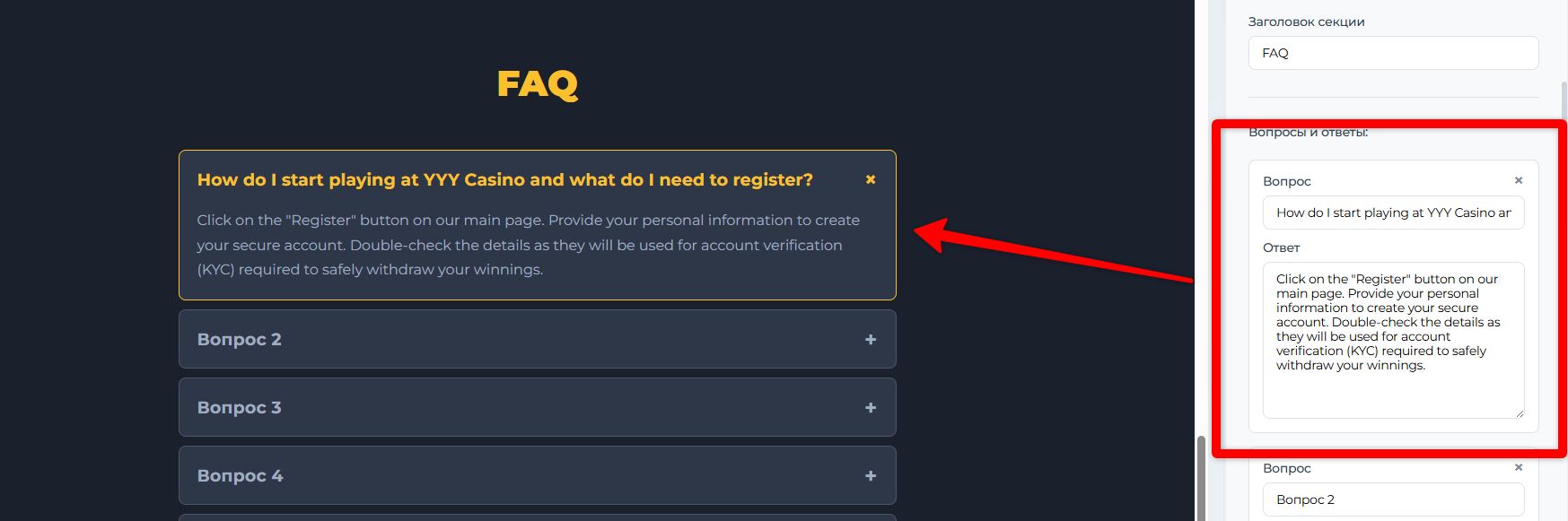
- Жаңа сұрақ-жауап жұбын жасау үшін «Сұрақ қосу» түймесін басыңыз.
- Сұрақтың өзін бірінші өріске енгізіңіз.
- Екінші өріске егжей-тегжейлі және анық жауап жазыңыз.
- Қажетінше көп жұп қосуға болады.
- Қажет емес сұрақты жою үшін, оның жанындағы жою белгішесін (крест) басыңыз.
Жиі қойылатын сұрақтар бөлімін толтыру бойынша кеңес: Сатып алу кезінде тұтынушыңызда қандай сұрақтар туындауы мүмкін екенін ойланыңыз. Оларды не алаңдатады? Олар не нәрсеге шатасуы мүмкін?
Төменгі колонтитул параметрлері
Төменгі колонтитул - бұл сіздің басты бетіңіздің ең төменгі жағында орналасқан блок. Ол беттің соңында орналасқанымен, оның рөлі өте маңызды. Төменгі колонтитулда әдетте қызмет көрсету туралы ақпарат, байланыс ақпараты және әлеуметтік медиа сілтемелері болады. Бұл пайдаланушылардың сенімін арттыруға және олардың сізбен байланысуының қосымша жолдарын қамтамасыз етуге көмектеседі.

1. Авторлық құқық мәтіні
Бұл төменгі колонтитулдағы авторлық құқықты қорғау туралы ақпарат беретін мәтін жолы. Ол сондай-ақ маңызды қосымша ақпаратты қосу үшін қолданылады.
2. Әлеуметтік желілерге сілтемелер қосу
Әлеуметтік медиа белгішелерін төменгі колонтитулға қосу - аудиторияңызды брендіңізбен байланыстырудың және оларға жаңалықтарыңызды өздері қалаған платформада бақылауға мүмкіндік берудің тамаша тәсілі.
Бұл қалай жұмыс істейді:
- Тізімнен қажетті әлеуметтік желіні табыңыз (мысалы, Facebook).
- Қарама-қарсы өріске профиліңізге немесе бетіңізге толық сілтемені енгізіңіз.
- Сілтемені енгізгеннен кейін, тиісті белгіше веб-сайтыңыздың төменгі колонтитулында автоматты түрде пайда болады. Егер өрісті бос қалдырсаңыз, белгіше пайда болмайды.
Қолдау көрсетілетін әлеуметтік желілер:
- Twitter
- Facebook
- YouTube
- Instagram
- LinkedIn
Кеңес: Негізгі бизнесіңіз белсенді әлеуметтік желілерді қамтымаса да, оларға сілтемелердің болуы сіздің ашық және нақты компания екеніңізді көрсету арқылы пайдаланушылардың сенімін арттырады.
SEO (іздеу жүйесін оңтайландыру) параметрлері
SEO параметрлері - Google және Yandex сияқты іздеу жүйелерімен байланысу құралы. Осы өрістерді толтыру арқылы сіз іздеу роботтарына бетіңіздің не туралы екенін және оны кім көруі керек екенін түсінуге көмектесесіз. Бұл ақпарат іздеу нәтижелеріндегі бетіңіздің (үзіндінің) көрінісін қалыптастыру үшін пайдаланылады.
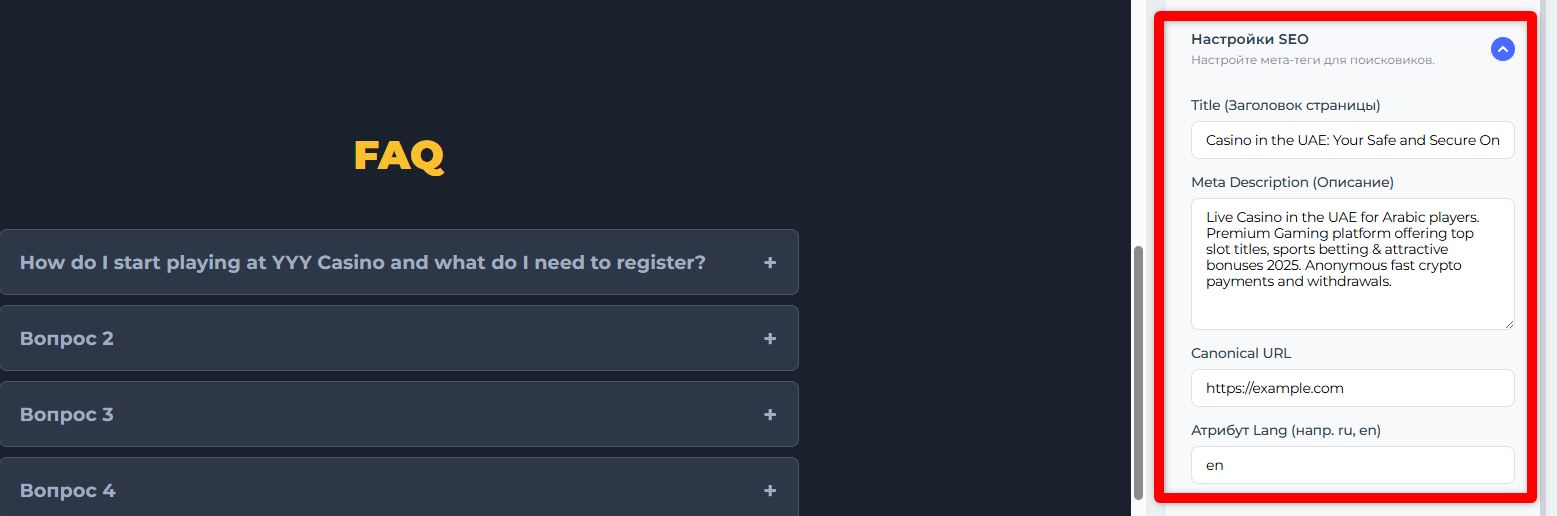
1. Тақырып (Бет атауы)
Бұл не? Бұл ең маңызды SEO элементі. Бұл өрістегі мәтін көрсетіледі:
- Пайдаланушылар іздеу нәтижелерінде басатын негізгі көк тақырып ретінде.
- Браузердегі қойынды тақырыбында (үзінді).
Қалай толтыру керек?
- Ұзындығы: Оны 50-60 таңбадан аспауға тырысыңыз.
- Мазмұн: Тақырып қызықты болуы және ең маңызды іздеу сұрауыңызды (кілт сөзді) қамтуы керек. Ол сіздің ұсынысыңыздың мәнін дәл көрсетуі керек.
2. Мета сипаттамасы
Бұл не? Бұл іздеу нәтижелерінде көк тақырыптың астында пайда болатын қысқа мәтін (1-2 сөйлем). Оның мақсаты - веб-сайтыңызды пайдаланушыға «сату» және оларды сіздің сайтыңызға кіруге көндіру.
Қалай толтыру керек?
- Ұзындығы: Шамамен 150-160 таңба.
- Мазмұн: Ұсынысыңызды қысқаша сипаттаңыз, негізгі артықшылықтарды атап өтіңіз және әрекетке шақыруды (CTA) қосыңыз. Кілт сөздерді пайдаланыңыз, себебі олар іздеу нәтижелерінде қалың болып көрінуі мүмкін.
3. Канондық URL мекенжайы
Бұл не? Бұл техникалық параметр. Ол іздеу жүйелеріне беттің мазмұны бірнеше URL мекенжайларында қолжетімді болса (қайталанатын мазмұн мәселелерін болдырмау үшін), оның қай нұсқасы «негізгі» немесе «артықшылықты» екенін көрсетеді.
Қалай толтыру керек?
- Көптеген қону беттері үшін бұл өрісті бос қалдыруға болады. Құрастырушы сіздің бетіңіз үшін дұрыс URL мекенжайын автоматты түрде толтырады.
- Бұл өрісті тек осы беттің басқа беттің көшірмесі екеніне сенімді болсаңыз және іздеу жүйесіне негізгі мекенжайды айтқыңыз келсе ғана толтыруыңыз керек.
3. Lang атрибуты (бет тілі)
Бұл не? Бұл іздеу жүйелері мен браузерлерге сіздің бетіңіздің мазмұны қай тілде жазылғанын көрсететін код.
Қалай толтыру керек?
Екі әріптен тұратын тіл кодын ISO 639-1 форматында енгізіңіз.
- ru — орыс тіліне арналған
- en — ағылшын тілі үшін
- uz — өзбек тілі үшін
Және тағы басқалар..
Бұл іздеу жүйелеріне сіздің бетіңізді сол тілде сөйлейтін аудиторияға дұрыс бағыттауға көмектеседі және аудармашылар мен экран оқу құралдарының дұрыс жұмыс істеуі үшін де маңызды.
Микробелгілеу параметрлері
Микробелгілеу - бұл сіздің бетіңізге қосатын арнайы код. Ол тұрақты келушілерге көрінбейді, бірақ іздеу жүйелері (Google, Yandex) және әлеуметтік желілер (Facebook, Telegram, VK) үшін өзіндік «аудармашы» қызметін атқарады. Бұл код оларға сіздің басты бетіңіздегі мазмұнның шын мәнінде нені білдіретінін түсіндіреді.
Неліктен бұл қажет? Микродеректерді белгілеуі бар беттер іздеу нәтижелерінде және әлеуметтік желілерде әлдеқайда тартымды көрінеді, бұл сіздің сайтыңызға кіру санына тікелей әсер етеді.
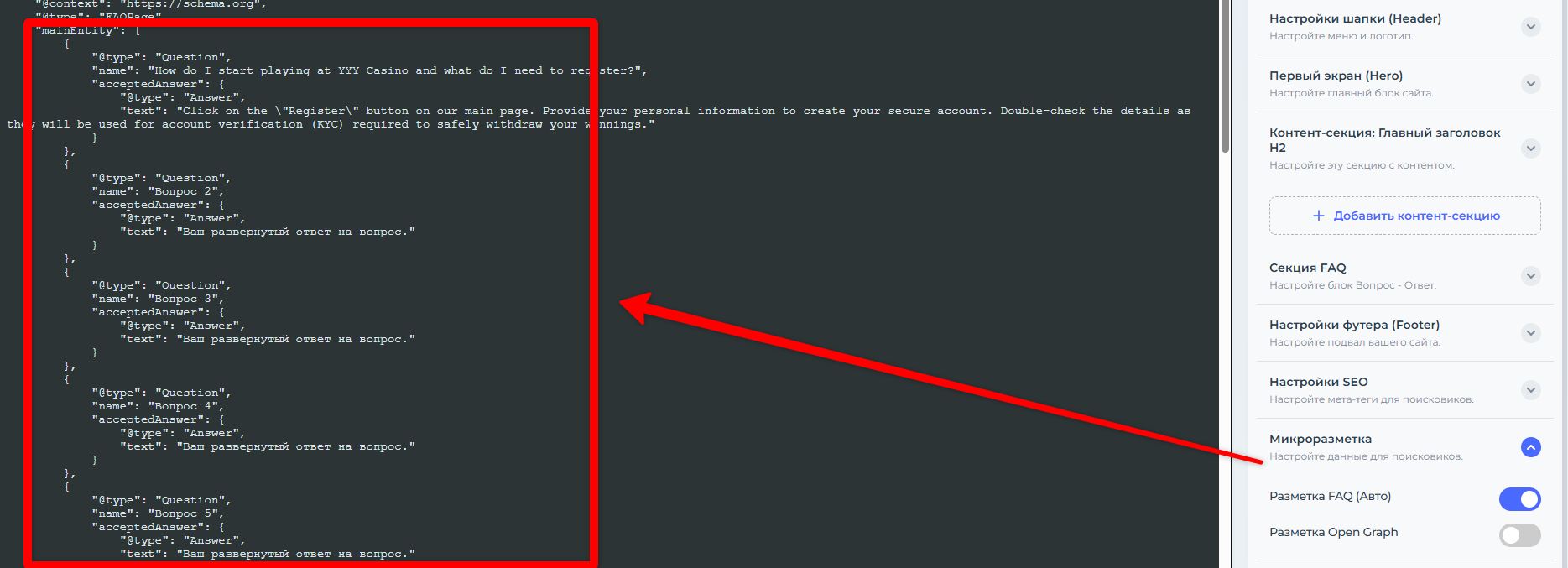
1. Жиі қойылатын сұрақтарды белгілеу (автоматты түрде)
Бұл не? Бұл жиі қойылатын сұрақтар (FAQ) блогы үшін арнайы белгілеу. Ол іздеу жүйелеріне бұл блок сұрақтар мен жауаптардың тізімі екенін айтады.
Пайдасы қандай? Google бұл белгілеуді сіздің сұрақтарыңыз бен жауаптарыңызды іздеу нәтижелерінде, веб-сайтыңыздың сілтемесінің астында тікелей көрсету үшін пайдалана алады. Бұл сіздің үзіндіңізді (іздеу нәтижелеріндегі сайт сипаттамасы бар бөлім) үлкенірек, ақпараттық және басуға ыңғайлы етеді.
Бұл қалай жұмыс істейді?
Қосымша ештеңе істеудің қажеті жоқ! Егер сіз құрастырушыдағы FAQ бөлімін толтырған болсаңыз, жүйе ол үшін автоматты түрде дұрыс микродеректерді жасайды. Тек осы мүмкіндікті ауыстыру функциясының қосылғанына көз жеткізіңіз.
2. Ашық графикалық белгілеу (әлеуметтік желілердегі әдемі сілтемелер үшін)
Бұл не? Open Graph – Facebook жасаған және барлық негізгі әлеуметтік желілер мен хабар алмасу қолданбалары (Telegram, WhatsApp, VK, Twitter және т.б.) пайдаланатын микродеректерді белгілеу стандарты. Осы өрістерді толтыру арқылы сіз біреу оны бөліскен кезде сіздің басты бетіңізге сілтеме қалай көрінетінін шешесіз.
Әдеттегі көк сілтеменің орнына тақырыбы, сипаттамасы және суреті бар әдемі карта пайда болады.
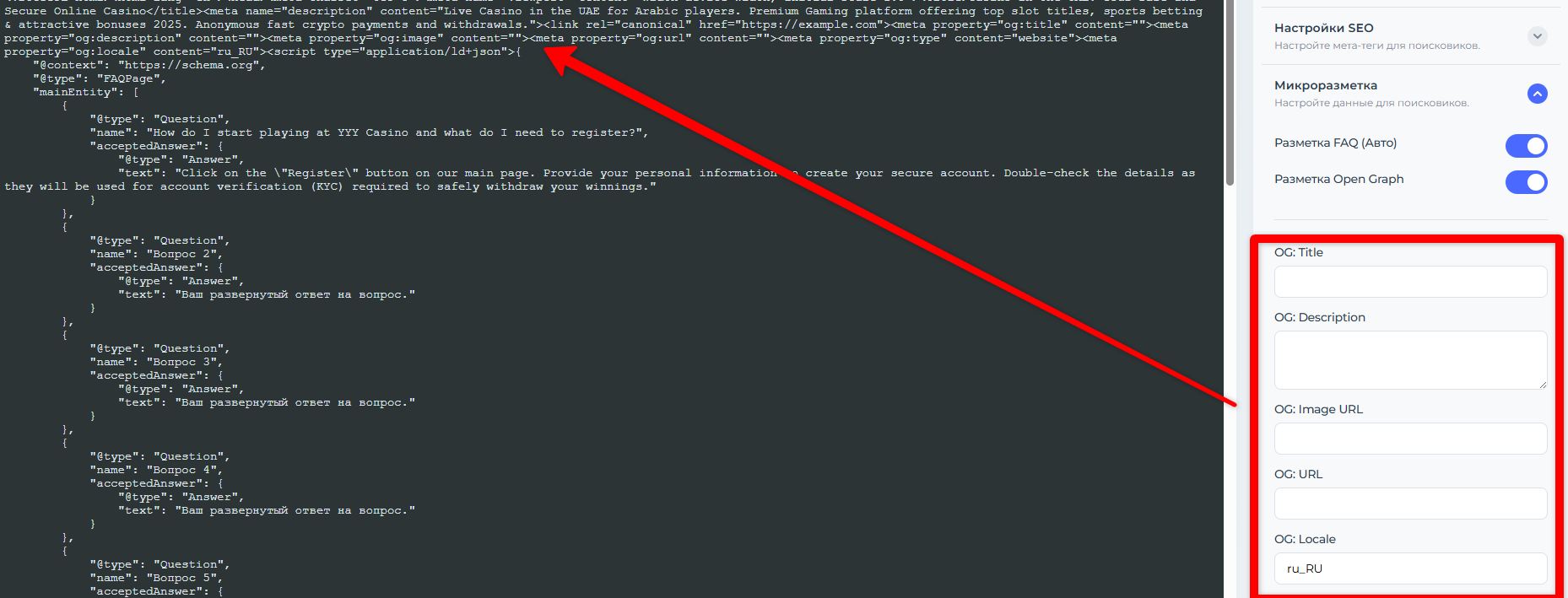
Open Graph өрістерін қалай толтыру керек:
- OG: Тақырып (әлеуметтік желі тақырыбы): Сілтеме картасында пайда болатын қалың тақырып. Бұл сіздің SEO тақырыбыңыздан өзгеше болуы мүмкін және жарнамалық немесе тартымды болуы мүмкін.
- OG: Сипаттама (Әлеуметтік медиа сипаттамасы): Тақырыптың астындағы мәтін. Ол сіздің ұсынысыңызды қысқаша сипаттап, сілтемені басуға ынталандыруы керек.
- OG: Суреттің URL мекенжайы (алдын ала қарау суретінің URL мекенжайы): Ең маңызды элемент. Бұл алдын ала қарауда көрсетілетін суретке сілтеме. Суретсіз сілтеме өзінің тартымдылығының 80%-ға дейін жоғалады.
- OG: URL (Бет URL мекенжайы): Бетіңіздің толық мекенжайы. Құрастырушы әдетте мұны автоматты түрде толтыра алады, бірақ сенімділік үшін оны қолмен енгізген дұрыс.
- OG: Жергілікті тіл (тіл және аймақ): Әлеуметтік желілерге мазмұныңыздың қай тілдік аудиторияға арналғанын айтады.
Кәсіби кеңес: Open Graph өрістерін толтырғаннан кейін, Facebook Sharing Debugger сияқты мамандандырылған қызметтерді пайдаланып, сілтемеңіздің қалай көрінетінін тексеріңіз. Бұл барлығының дұрыс көрсетілуін қамтамасыз етуге көмектеседі.
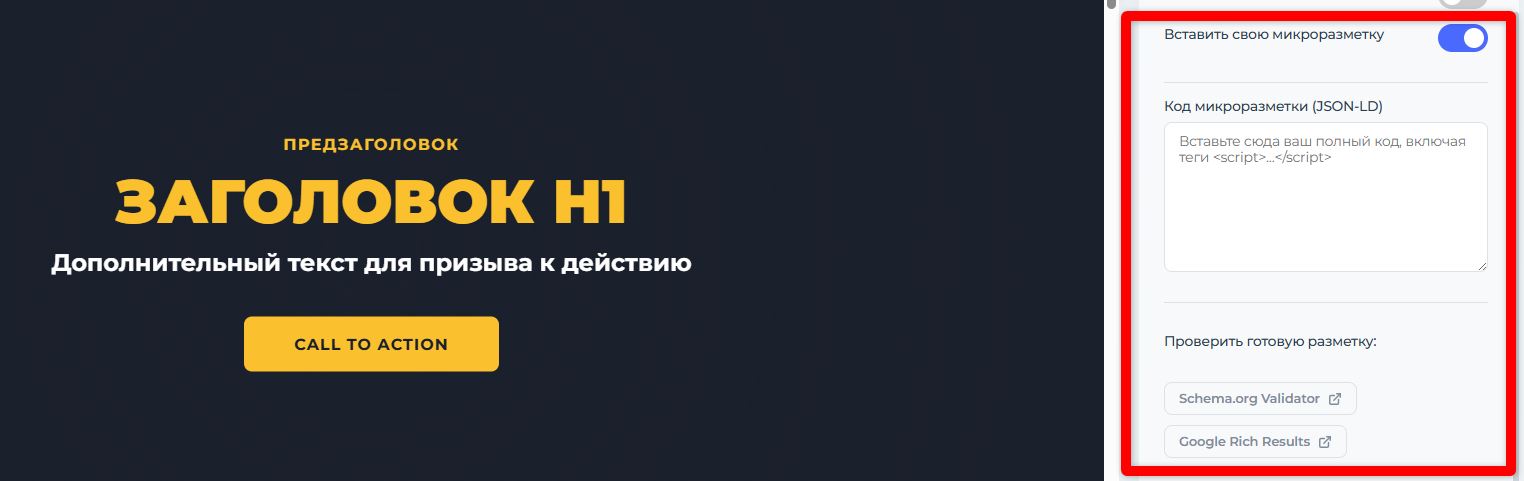
3. Өзіңіздің микродеректеріңізді енгізіңіз
Бұл опция беттегі құрылымдалған деректерді толық бақылауды қажет ететін тәжірибелі пайдаланушылар мен SEO мамандарына арналған.
«Арнайы микродеректерді енгізу» қосқышын белсендірген кезде, бетте арнайы мәтін өрісі пайда болады. Сіз бұл өріске JSON-LD немесе басқа қолдау көрсетілетін форматта дайын микродеректер кодын енгізе аласыз. Бұл сізге кез келген қажетті схеманы (мысалы, FAQPage, Product, Organization) бетке қосуға мүмкіндік береді, тіпті құрастырушыда оған арналған стандартты өрістер болмаса да.
Маңызды: Бұл мүмкіндікті сақтықпен пайдаланыңыз. Дұрыс емес немесе қатесі бар схема белгілеу коды іздеу жүйелерінің бетіңізді индекстеуіне кері әсер етуі мүмкін. Сақтамас бұрын кодыңызды әрқашан валидаторлармен (мысалы, Google Schema Markup Validator) тексеріңіз.
Аналитика параметрлері
Аналитика пайдаланушылардың сіздің веб-сайтыңызды қалай табатынын және онда не істейтінін түсінуге көмектеседі. Аналитика қызметтерін қосу арқылы сіз трафикті бақылай аласыз, сізді табу үшін қандай іздеу сұраулары пайдаланылатынын көре аласыз және техникалық қателерді анықтай аласыз.
Google іздеу консолін (GSC) қосу
Google Search Console - веб-сайт иелері үшін Google компаниясының тегін және маңызды құралы. Ол сізге мыналарды жасауға мүмкіндік береді:
- Google сіздің сайтыңызды қалай көретінін қараңыз.
- Пайдаланушылар сізді іздеу нәтижелерінде табу үшін қандай сұрауларды қолданатынын біліңіз.
- Сайтыңыздың жақсы рейтингке ие болуына кедергі келтіретін қателерді бақылаңыз.
- Сайтыңыз индекстеуге дайын болған кезде Google-ға хабарлаңыз.
Қалай қосылуға болады?
GSC-ге қосылу үшін веб-сайттың иесі екеніңізді растауыңыз керек. Бұл арнайы растау кодын пайдалану арқылы жасалады.
Google тексеру кодын қайдан алуға болады?
- Веб-сайтқа өтіңіз Google Search Console және Google тіркелгіңізге кіріңіз.
- Жаңа ресурс (сайт) қосыңыз. Google екі нұсқа ұсынады. Оң жақтағысын — "URL префиксі бар ресурсты" — таңдап, сайтыңыздың толық мекенжайын енгізіңіз.
- Google бірнеше тексеру әдістерін ұсынады. Төмен айналдырып, «HTML Tag» деп белгіленген әдісті таңдаңыз.
- Сіз келесідей код жолын көресіз: meta name="google-site-verification" content="**abcdefg12345ABCDEFG**"
- Тек content="..." тырнақшасының ішіндегі таңбаларды көшіріңіз. Біздің мысалда бұл abcdefg12345ABCDEFG. Тегті толығымен көшірудің қажеті жоқ!
- Құрастырушыға, «Аналитика» бөліміне оралыңыз және көшірілген кодты «Google тексеру коды» өрісіне қойыңыз.
Bing веб-мастер құралдарын қосу
Бұл веб-сайтыңыздың Bing іздеу жүйесінде қалай көрсетілгенін бақылауға мүмкіндік беретін Microsoft қызметі. Оны қосу үшін Bing Webmaster Tools тіркелгісінен тексеру мета тегін көшіріп, осы өріске қойыңыз. Содан кейін сіз Bing іздеу трафигін талдай аласыз, индекстеу қателерін таба аласыз және түзете аласыз, сондай-ақ осы іздеу жүйесіндегі мақсатты бетіңіздің болуын басқара аласыз.
Yandex.Metrica қосылуда
Веб-сайтыңыздағы пайдаланушы әрекетін талдауға арналған ең танымал құралдардың бірі. Қосылу үшін осы өріске Yandex.Metrica есептегіш идентификаторыңызды енгізіңіз. Бұл сізге Webvisor көмегімен трафикті, трафик көздерін және пайдаланушы әрекетін бақылауға, карталарды басып, айналдыруға, сондай-ақ мақсатқа жетуді (конверсияларды) орнатуға және бақылауға мүмкіндік береді.
Microsoft Clarity қосылымы
Бұл Microsoft компаниясының тегін қызметі, ол сізге басты бетіңіздегі пайдаланушының әрекетін визуализациялауға көмектеседі. Жоба идентификаторыңызды Microsoft Clarity қызметінен көшіріп, осы жерге қойыңыз. Қызмет сессия жазбаларына (бейне сапарларға), жылу карталарына және айналдыру карталарына қол жеткізуді қамтамасыз етеді. Бұл пайдаланушылар қандай қиындықтарға тап болатынын және беттегі қандай элементтер ең көп назар аударатынын анық көруге мүмкіндік береді.